Godkendelses-flow
Skab mere sikkerhed i jeres Business Central med vores smarte godkendelses-flows, som kan dække både debitorers og kreditorers bankoplysninger.
Denne guide dækker alt fra aktivering til test og godkendelse af godkendelses-flowet.
Note: Før du starter denne del af guiden, anbefaler vi, at du opsætter din brugeropsætning af godkendelser.
- Denne kan findes ved at søge efter “Brugeropsætning af godkendelser”.
-
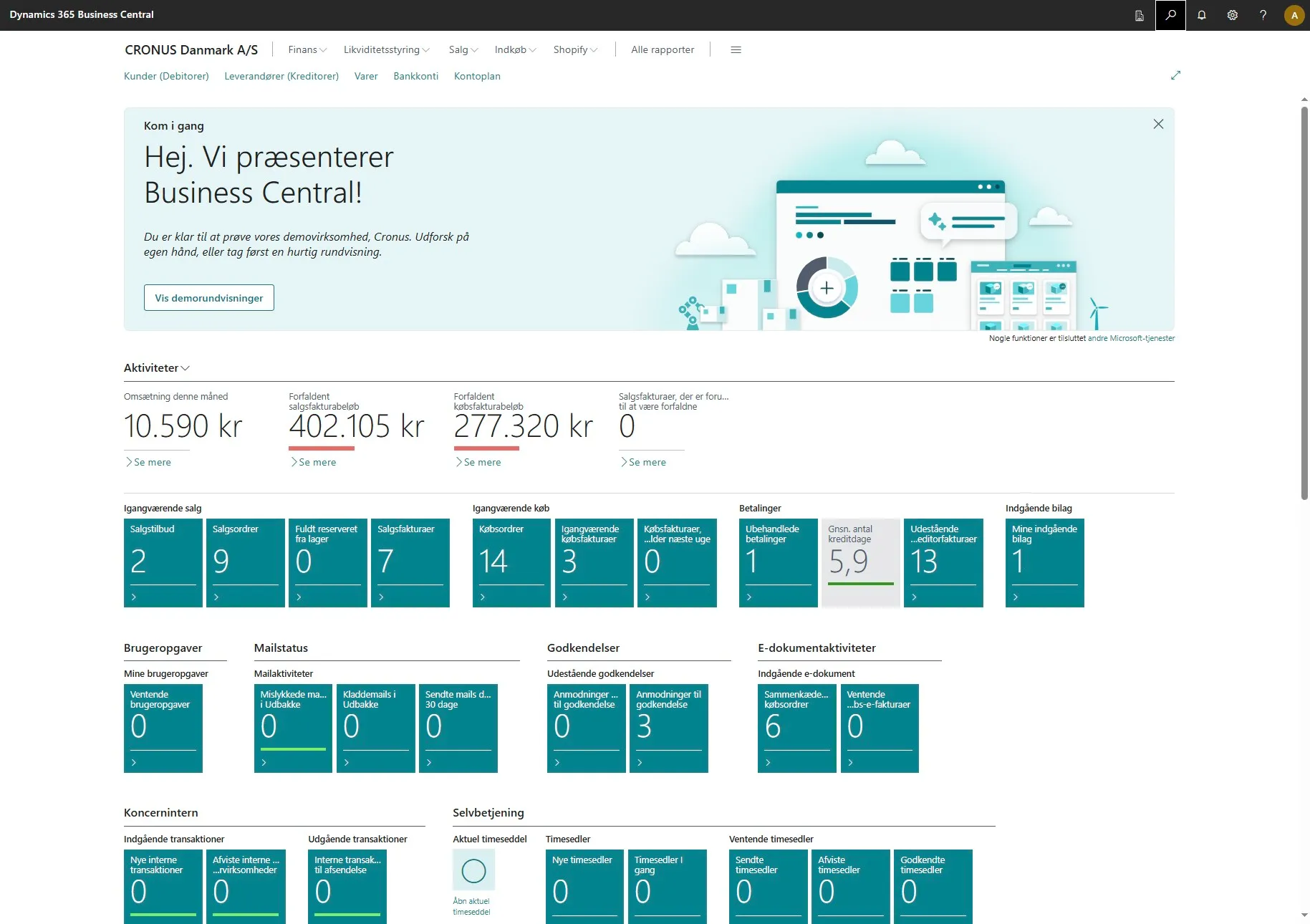
Åbn din Business Central.
-
Brug søgefeltet ved at klikke på forstørrelsesglasset eller ved at bruge genvejen ALT + Q.
-
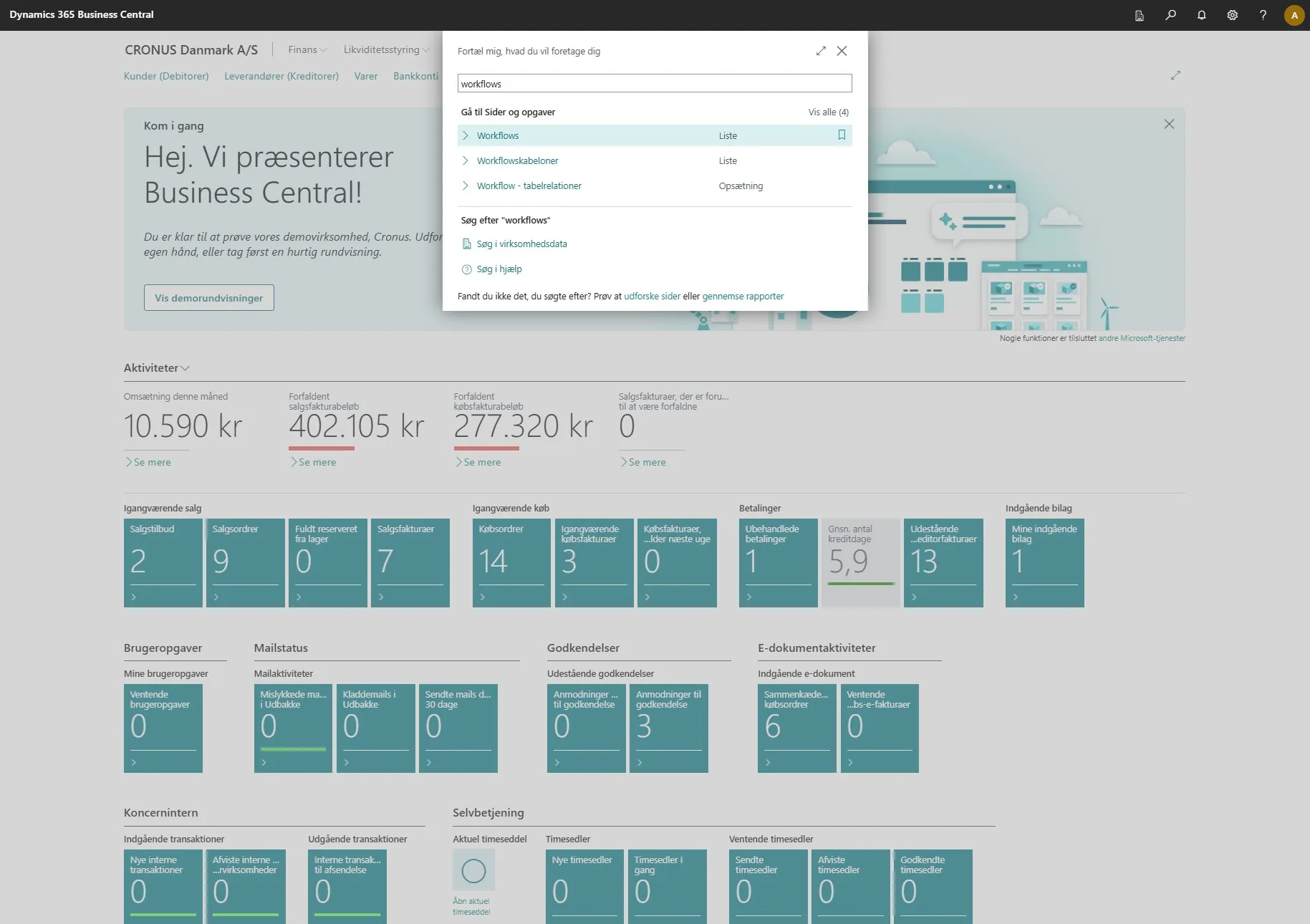
Indtast “workflows” i søgefeltet.
-
Vælg det relaterede link.
-
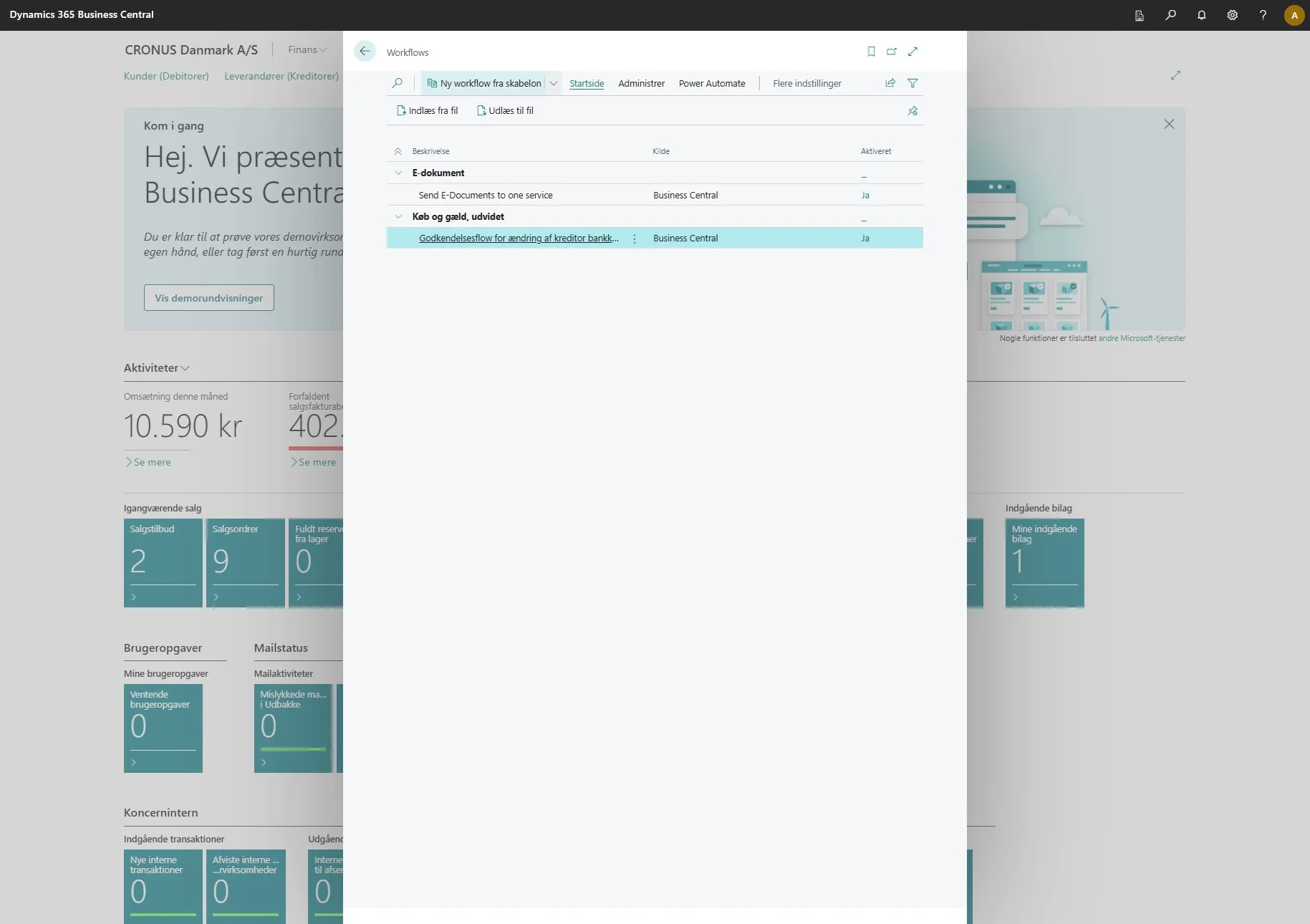
Klik på “Nyt workflow fra skabelon”.
-
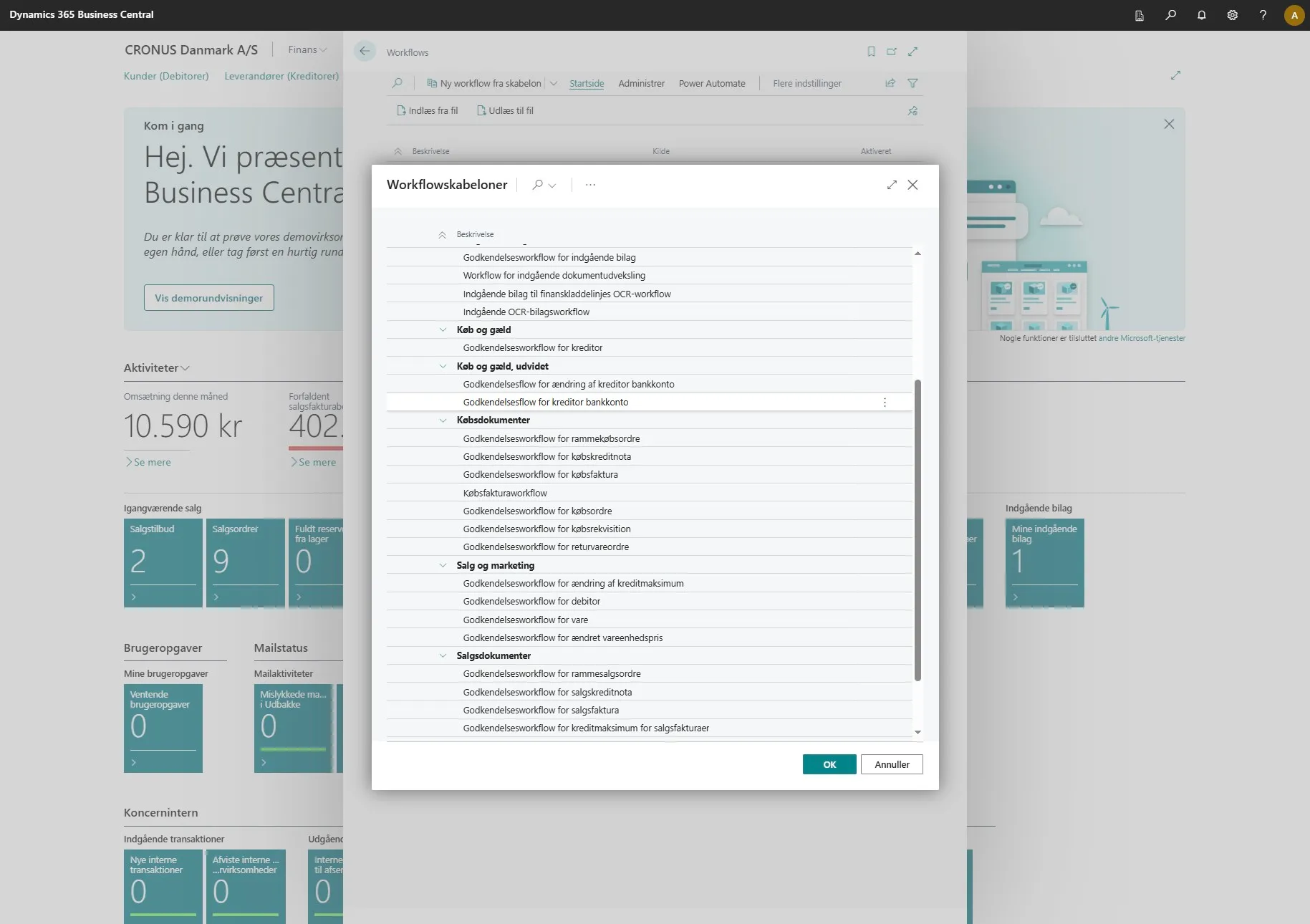
Her kan du finde vores fire nye workflows.
For at finde dem til jeres kreditorers bankoplysninger, kig under overskriften “Køb og gæld, udvidet” og aktivér følgende:
- Godkendelsesflow for ændring af kreditor bankkonto
- Godkendelsesflow for kreditor bankkonto
-
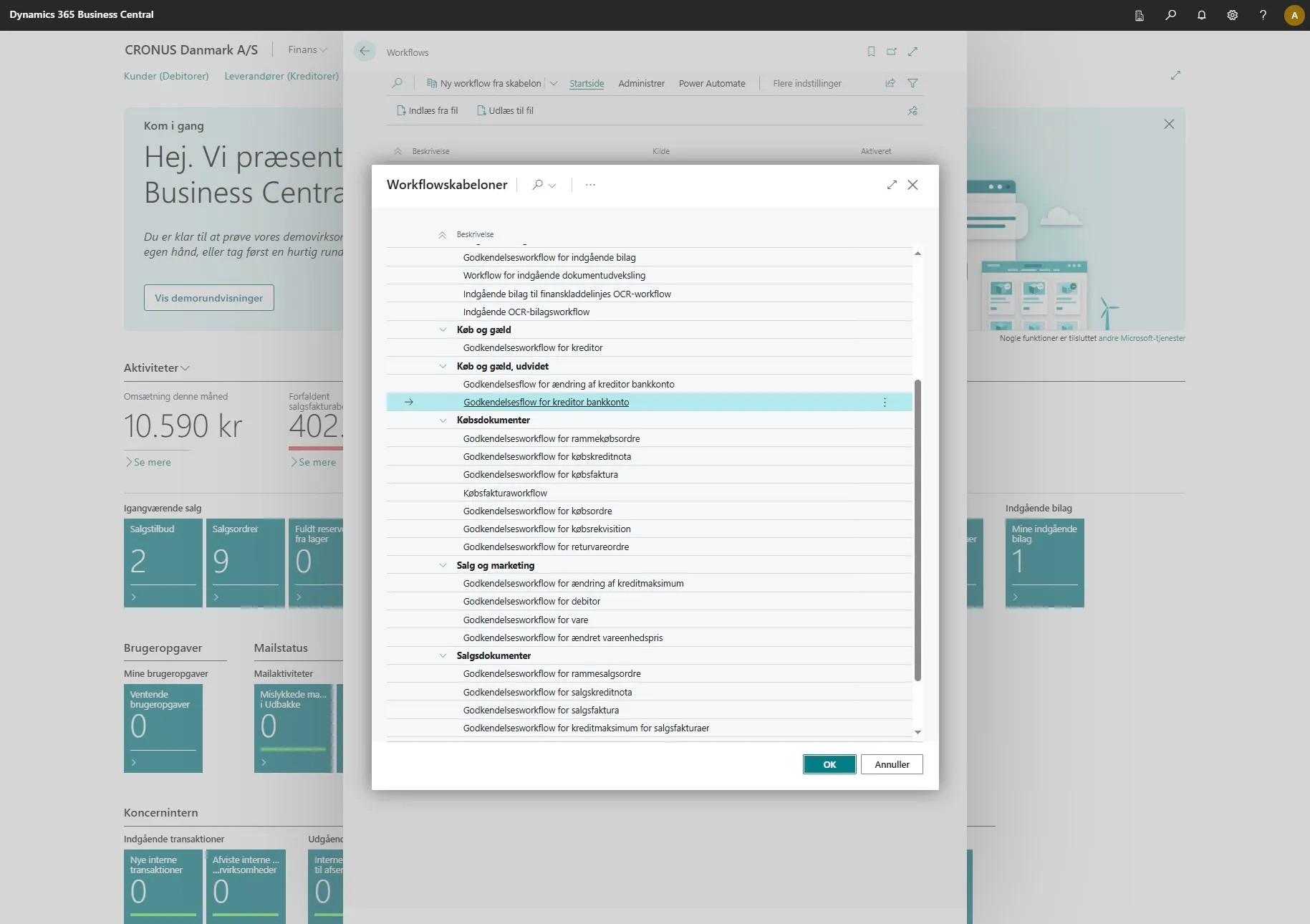
Når du har valgt en af dem, klik på “OK”.
-
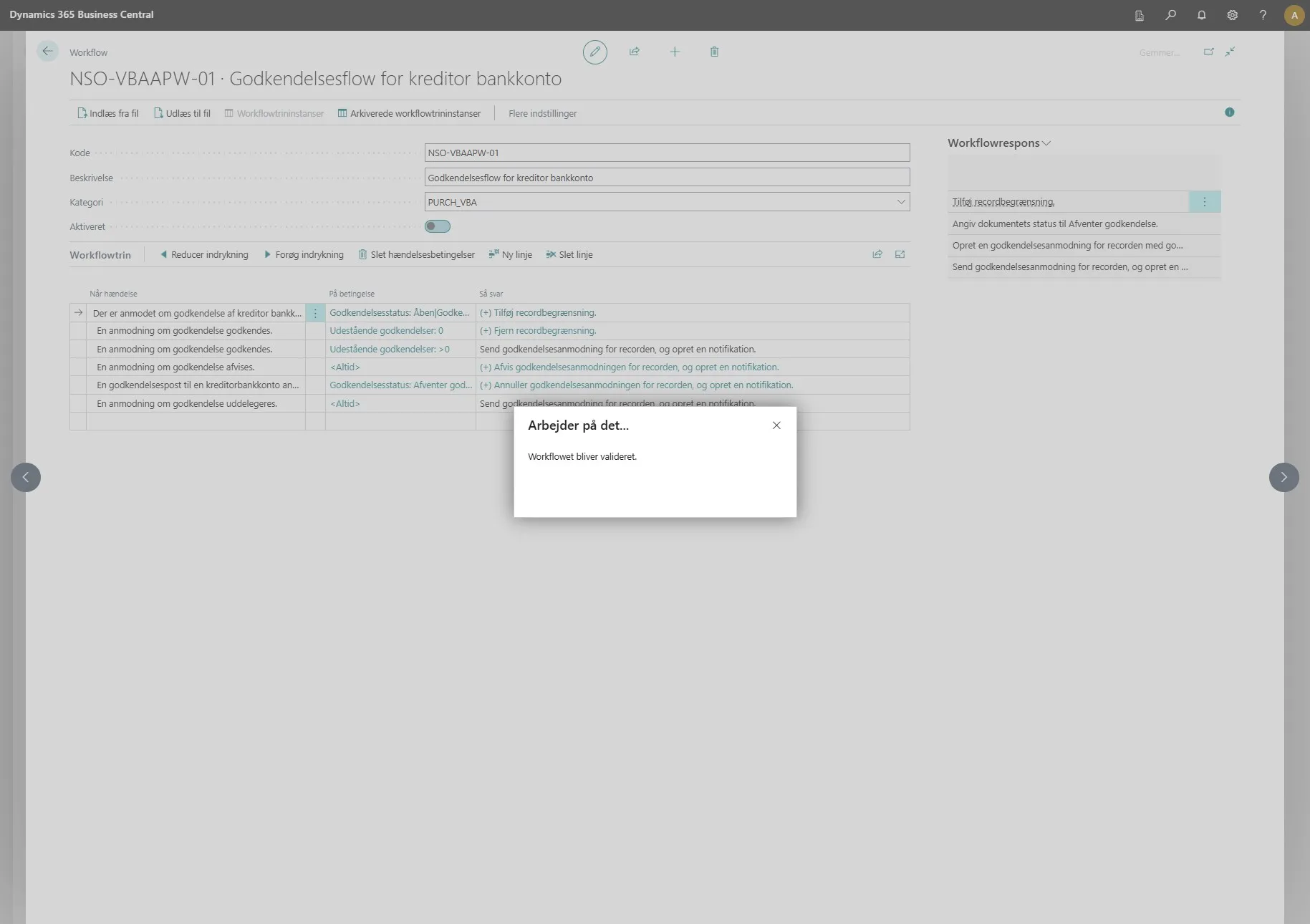
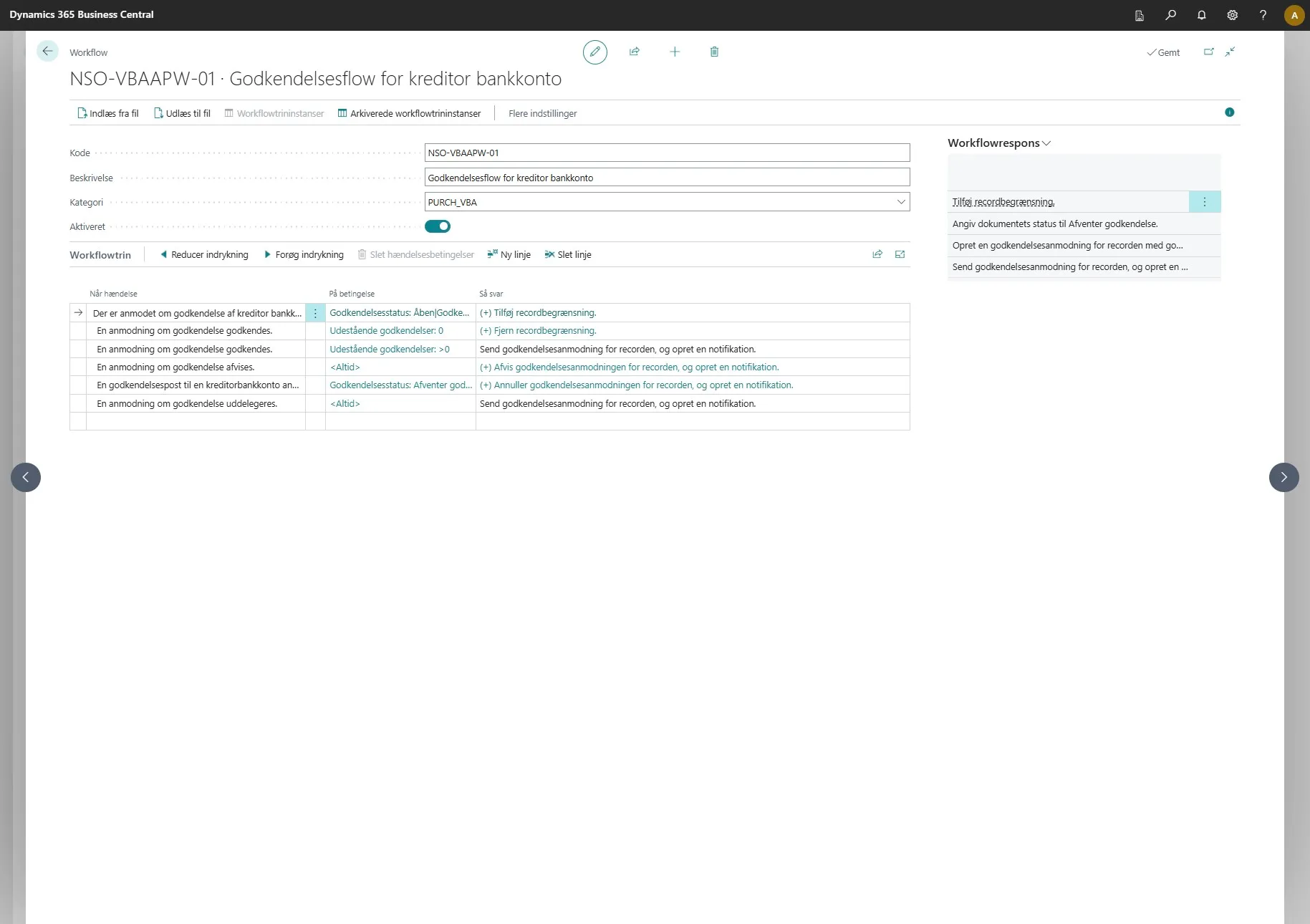
Herefter åbner der automatisk et workflow-kort, hvor du skal klikke på knappen ud for “Aktiveret”.
-
Når dette er gjort, kan du lukke kortet igen.
-
Når dette er fuldført, gentag trin 6 til 9, men denne gang med det andet flow.
Opsætning af godkender
Sektion kaldt “Opsætning af godkender”Note: Som standard følger workflowet den opsætning, der er defineret i “Brugeropsætning af godkendelser”, hvor man kan opbygge en hierarkisk struktur for, hvem der må godkende på vegne af hvem.
Hvis du derimod ønsker en 4-øjns-godkendelse, kan workflowet ændres til i stedet at lytte på “Brugergrupper for workflow”. Denne opsætning gør det muligt at sikre, at en bruger – eksempelvis en administrator – ikke kan godkende sine egne ændringer, da godkendelsen i stedet skal foretages af en anden bruger i gruppen.
-
Åbn din Business Central.
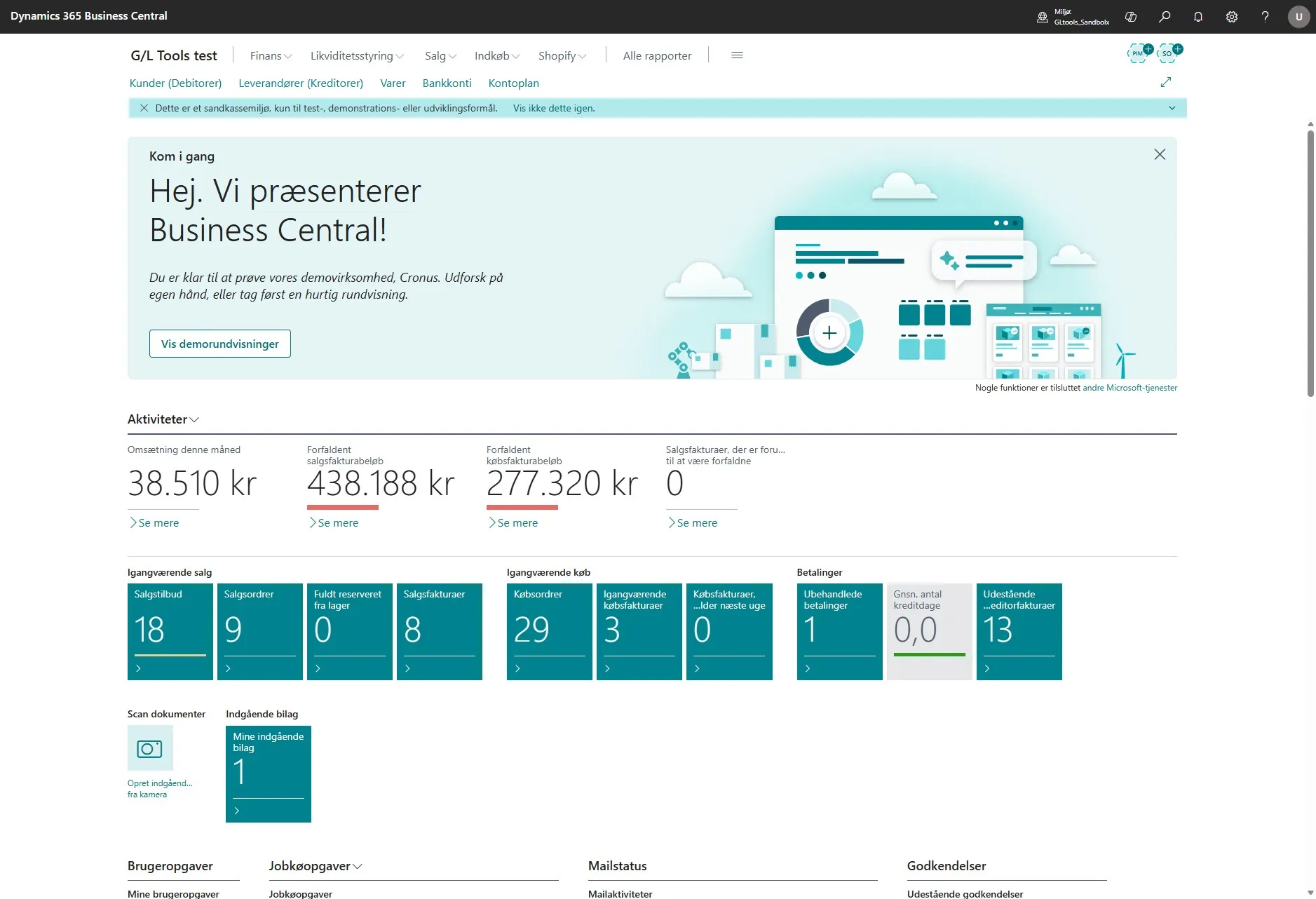
-
Brug søgefeltet ved at klikke på forstørrelsesglasset eller ved at bruge genvejen ALT + Q.
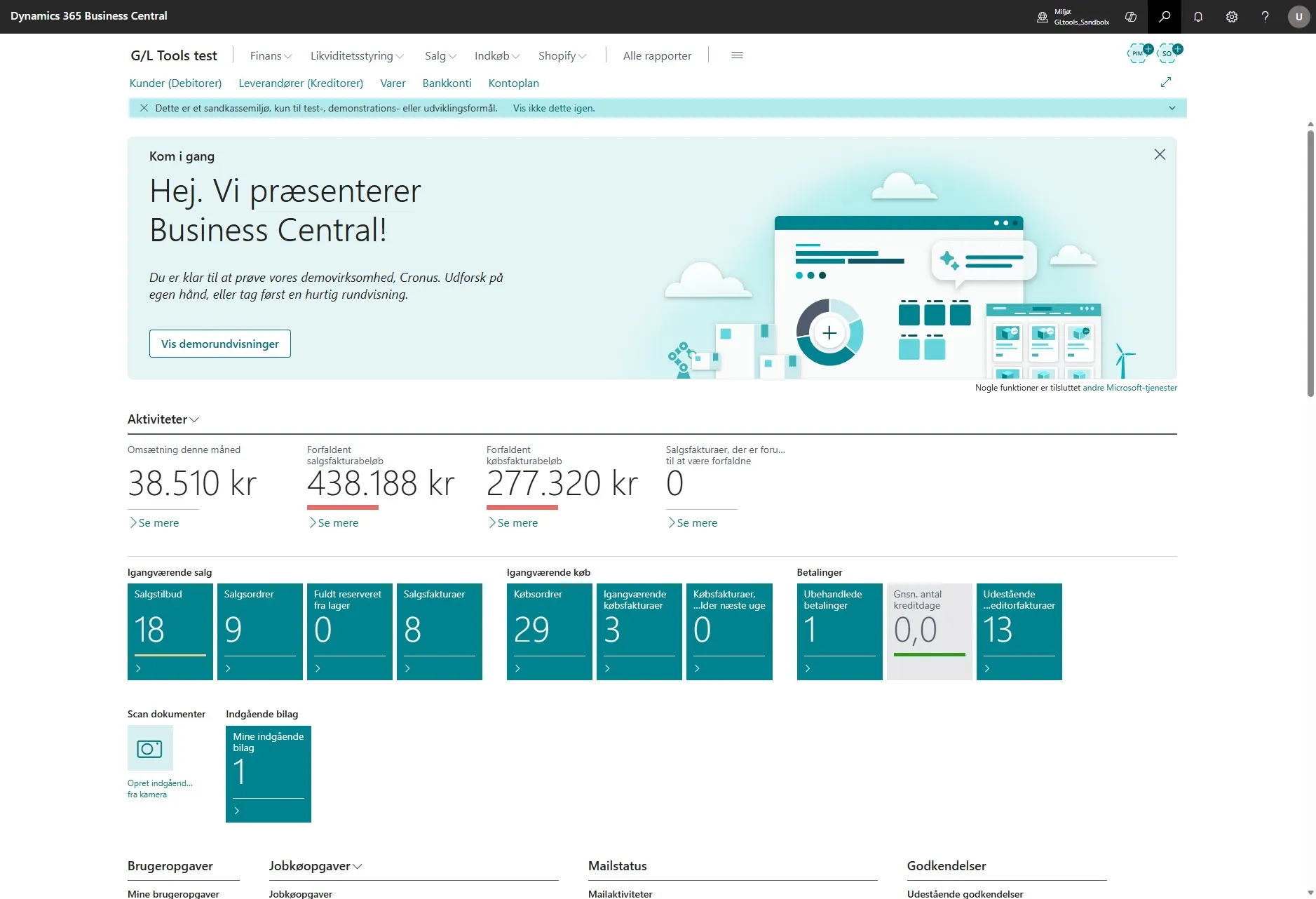
-
Indtast derefter “Workflows” i søgefeltet og vælg det relaterede link.
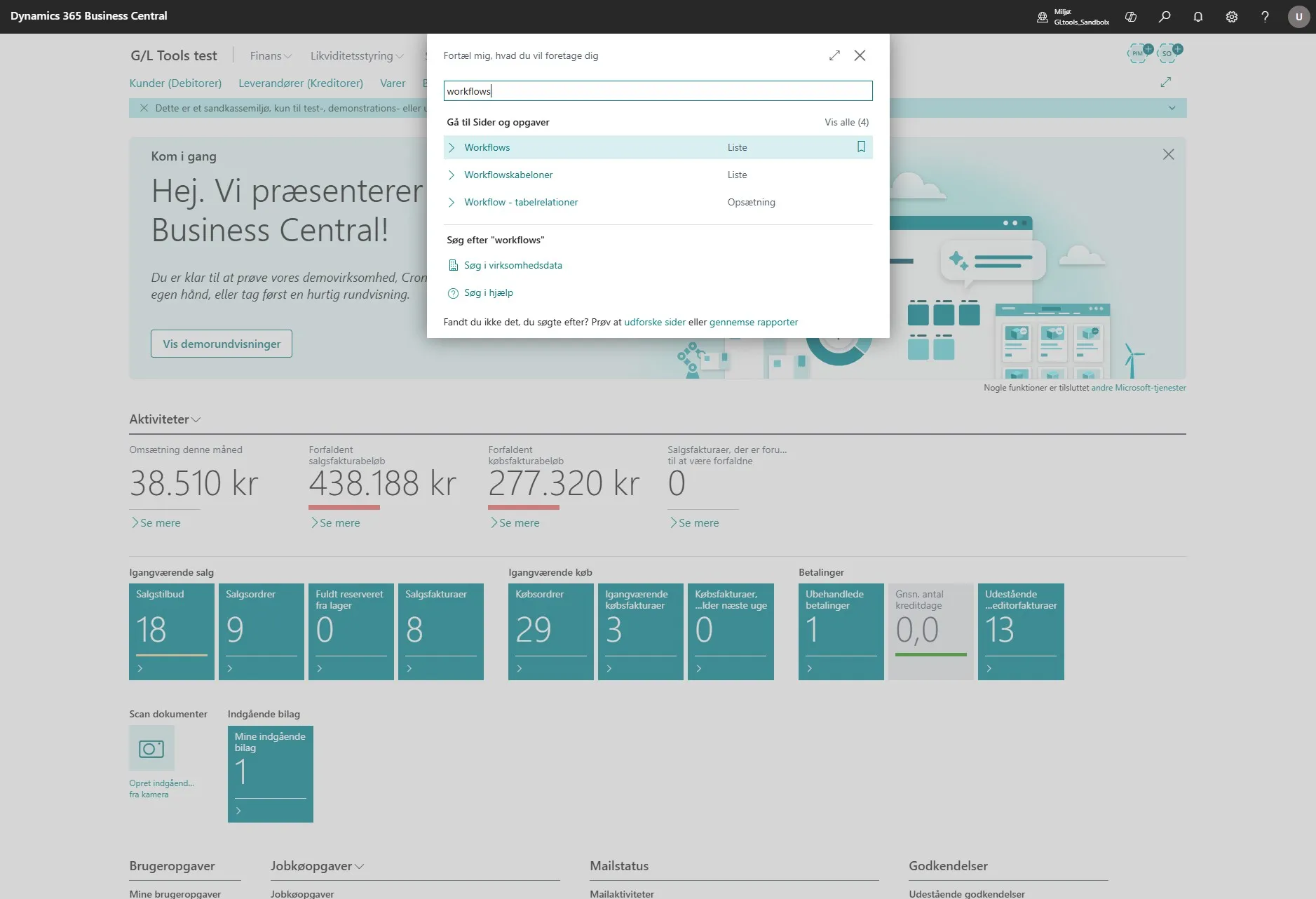
-
Klik derefter på et af de fire flows under “Køb og gæld, udvidet” og “Salg og marketing, udvidet”.
Det er vigtigt at understrege, at disse forekommer i par. Det er derfor nødvendigt at foretage ændringer for begge, hvis man ændrer den ene. For eksempel skal ændringer under “Køb og gæld, udvidet” anvendes ens på begge flows under “Køb og gæld, udvidet”.
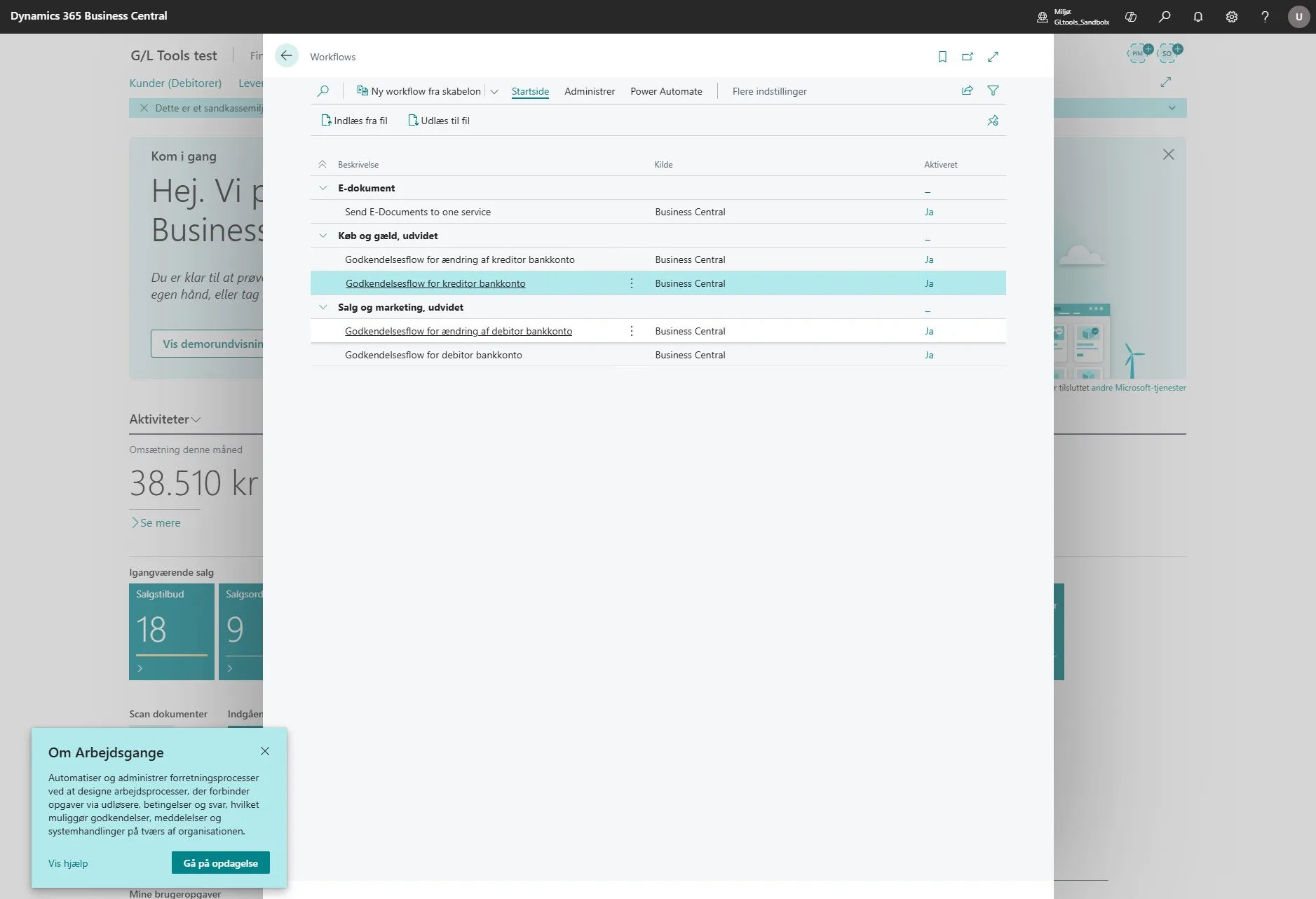
- Før du begynder, skal du sikre dig, at flowet er deaktiveret, før du kan ændre noget.
Note: “4-øjns-godkendelsesopsætningen har en anden konfiguration end standardopsætningen”.
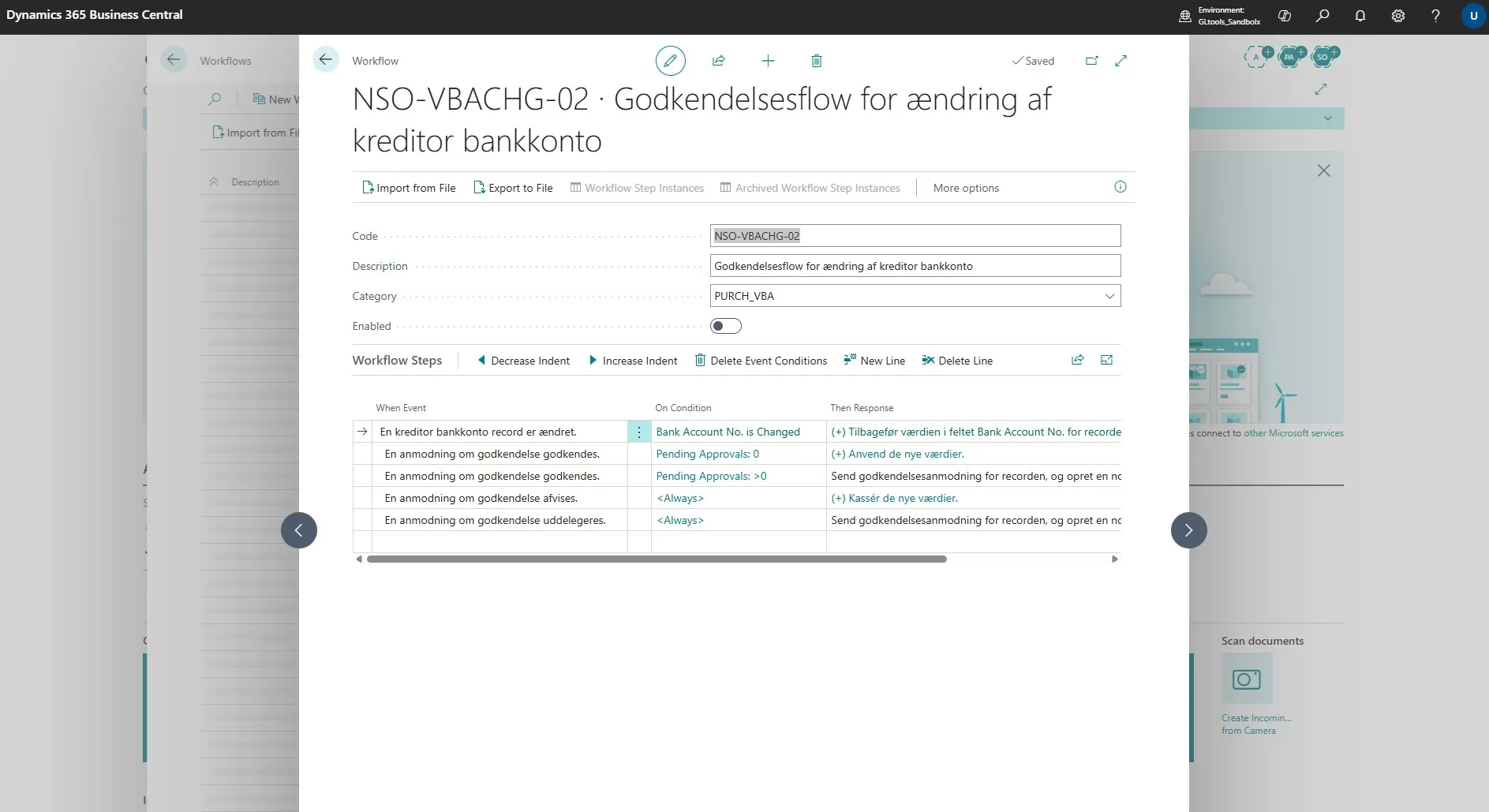
-
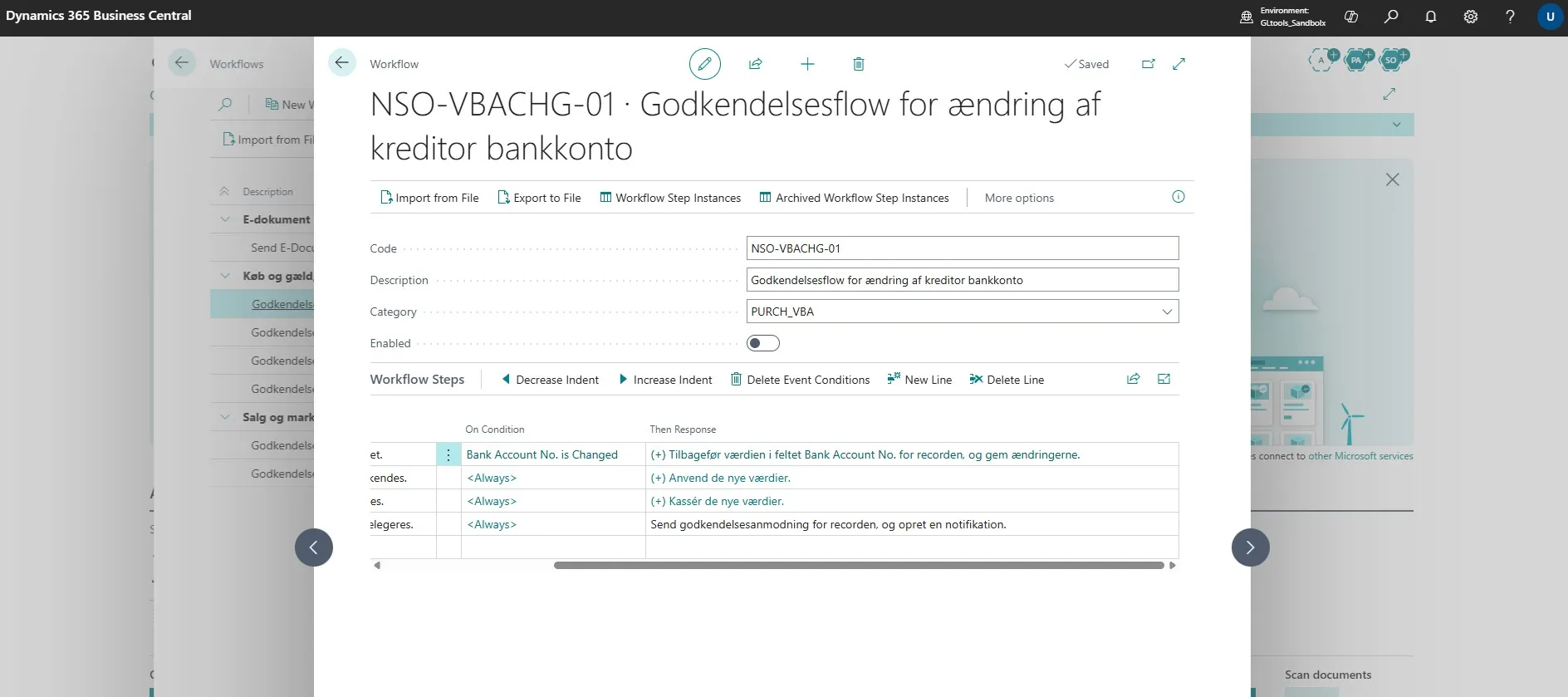
I workflowet slet linjen “Send godkendelsesanmodning for recorden og opret en notifikation”.
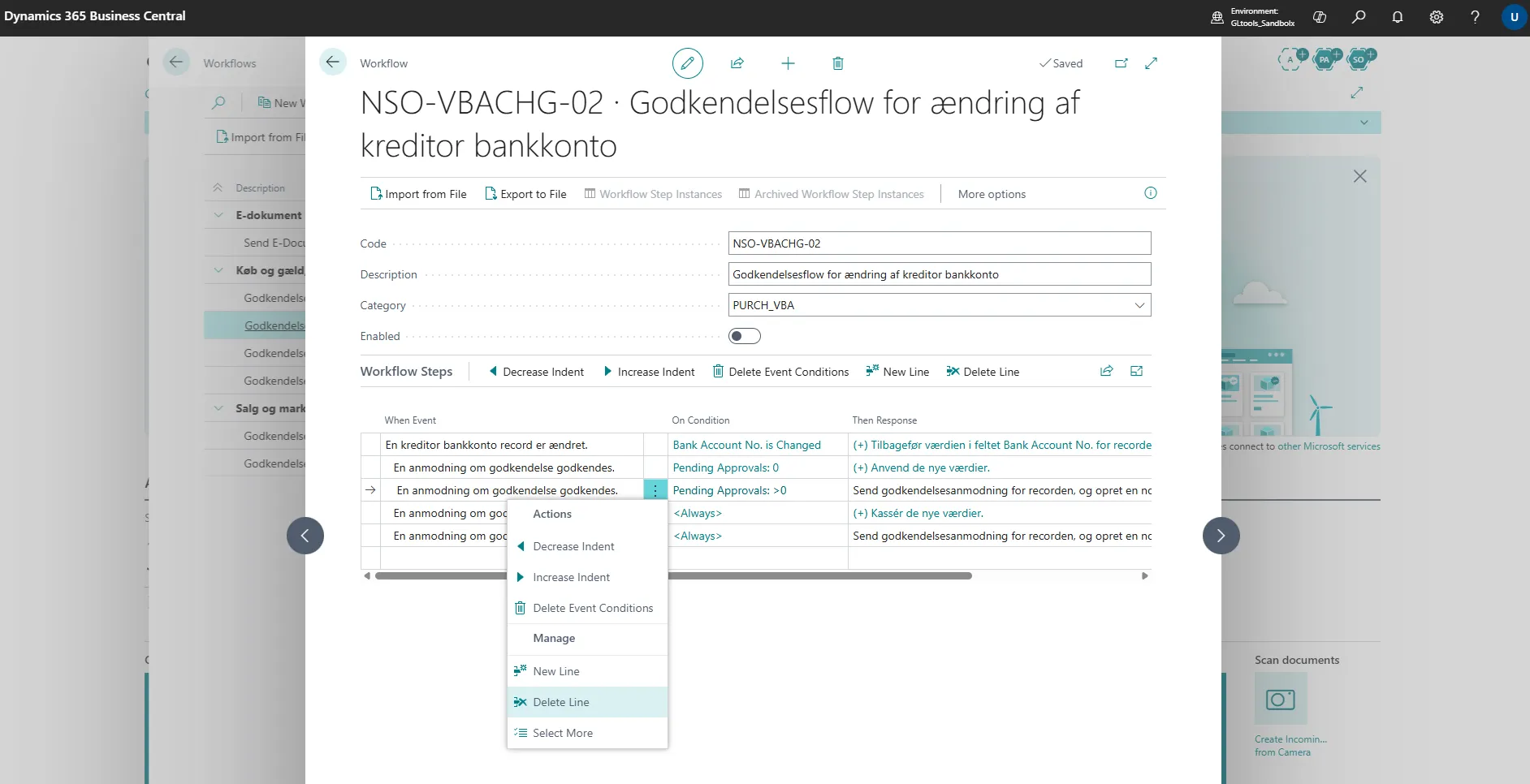
-
Fjern derefter betingelsen på linjen “En anmodning om godkendelse er godkendt.”
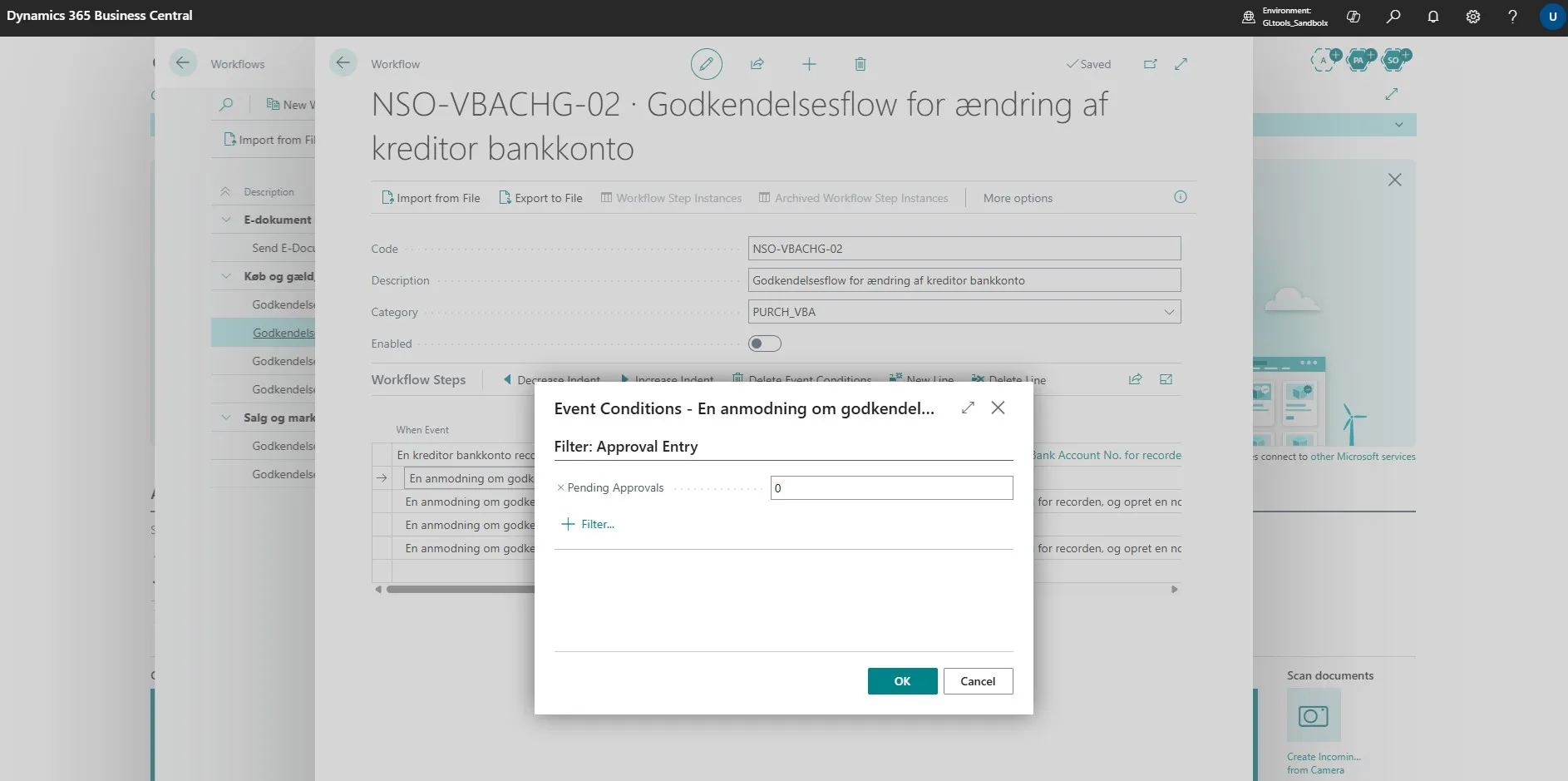
-
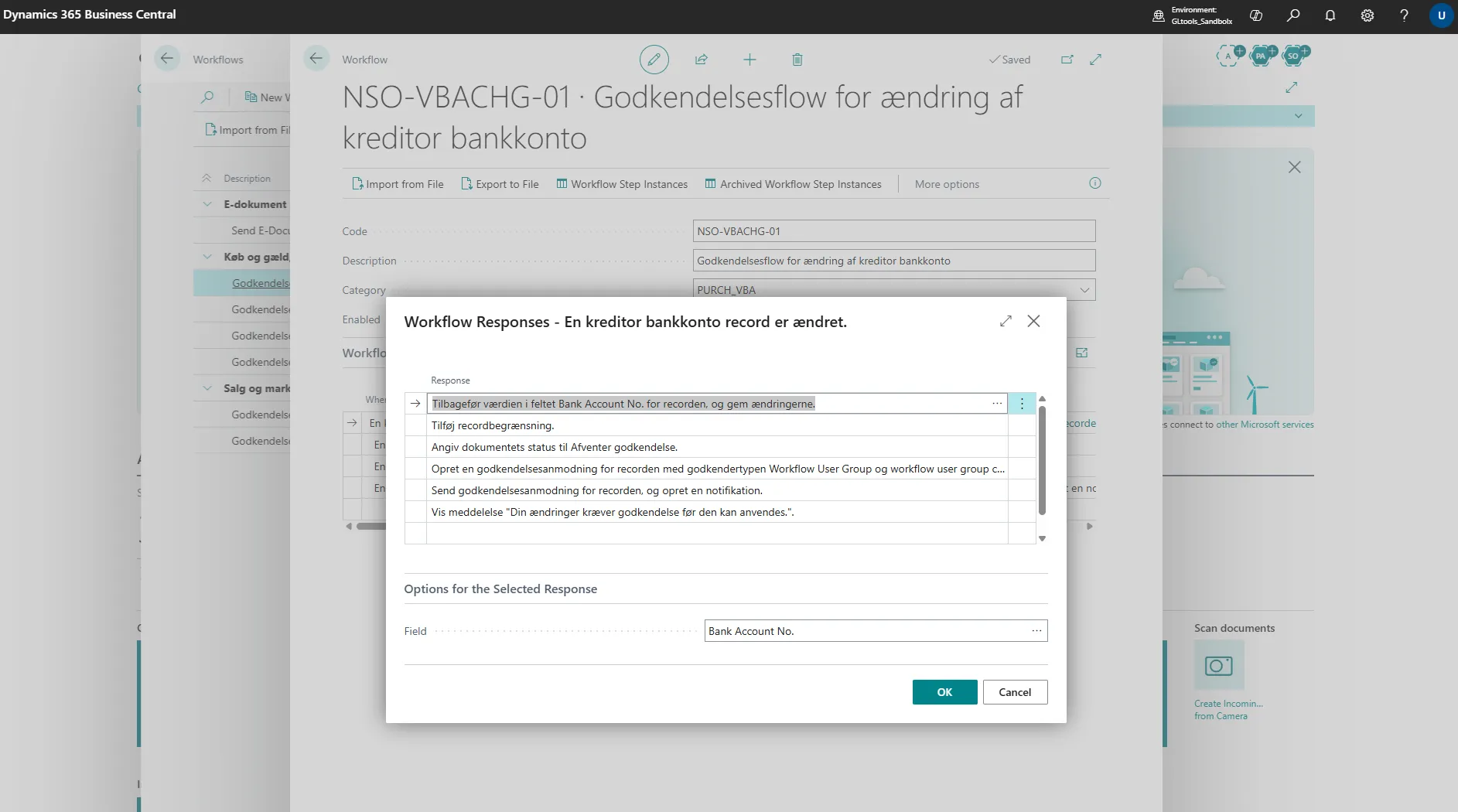
Klik derefter på “(+) Tilbagefør værdien i feltet Bankkontonr. for recorden, og gem ændringerne.”
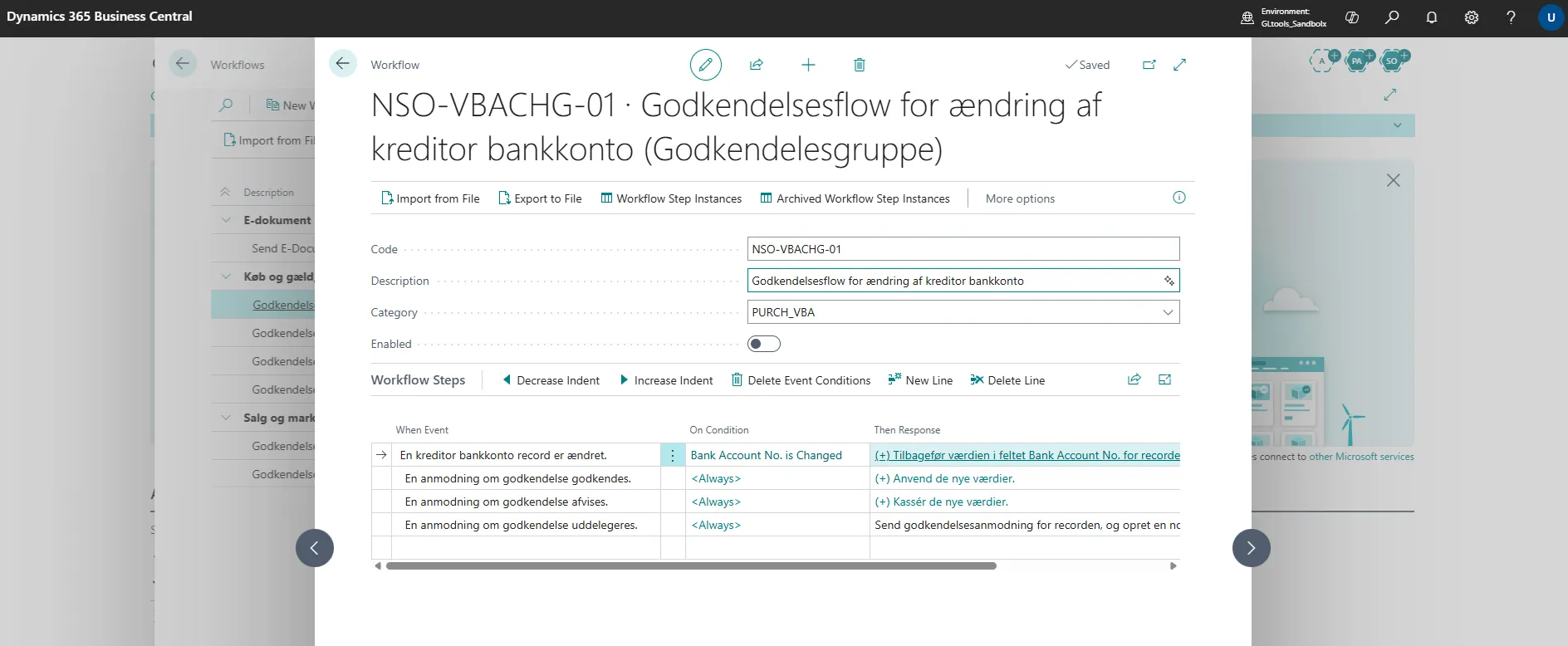
-
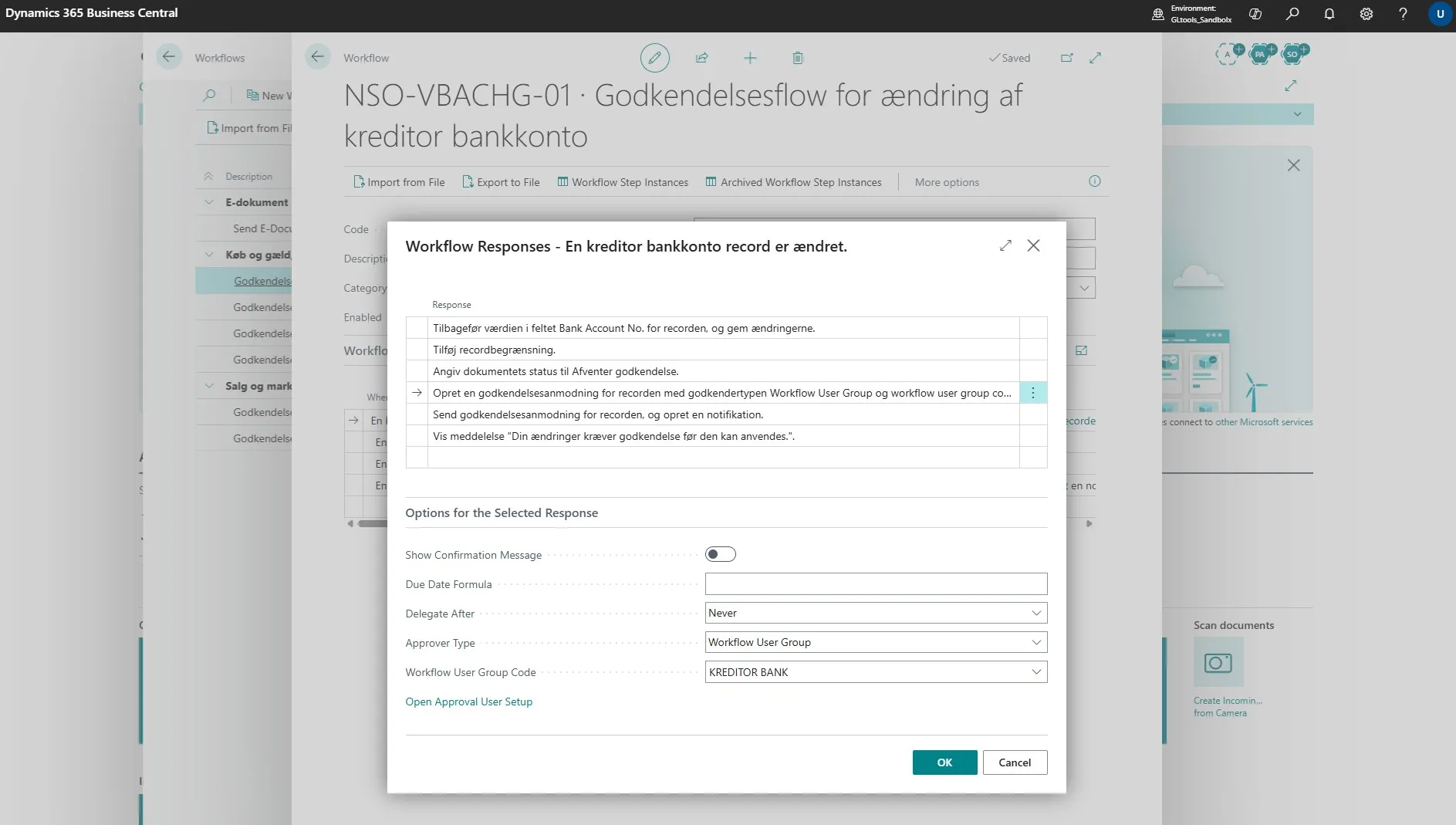
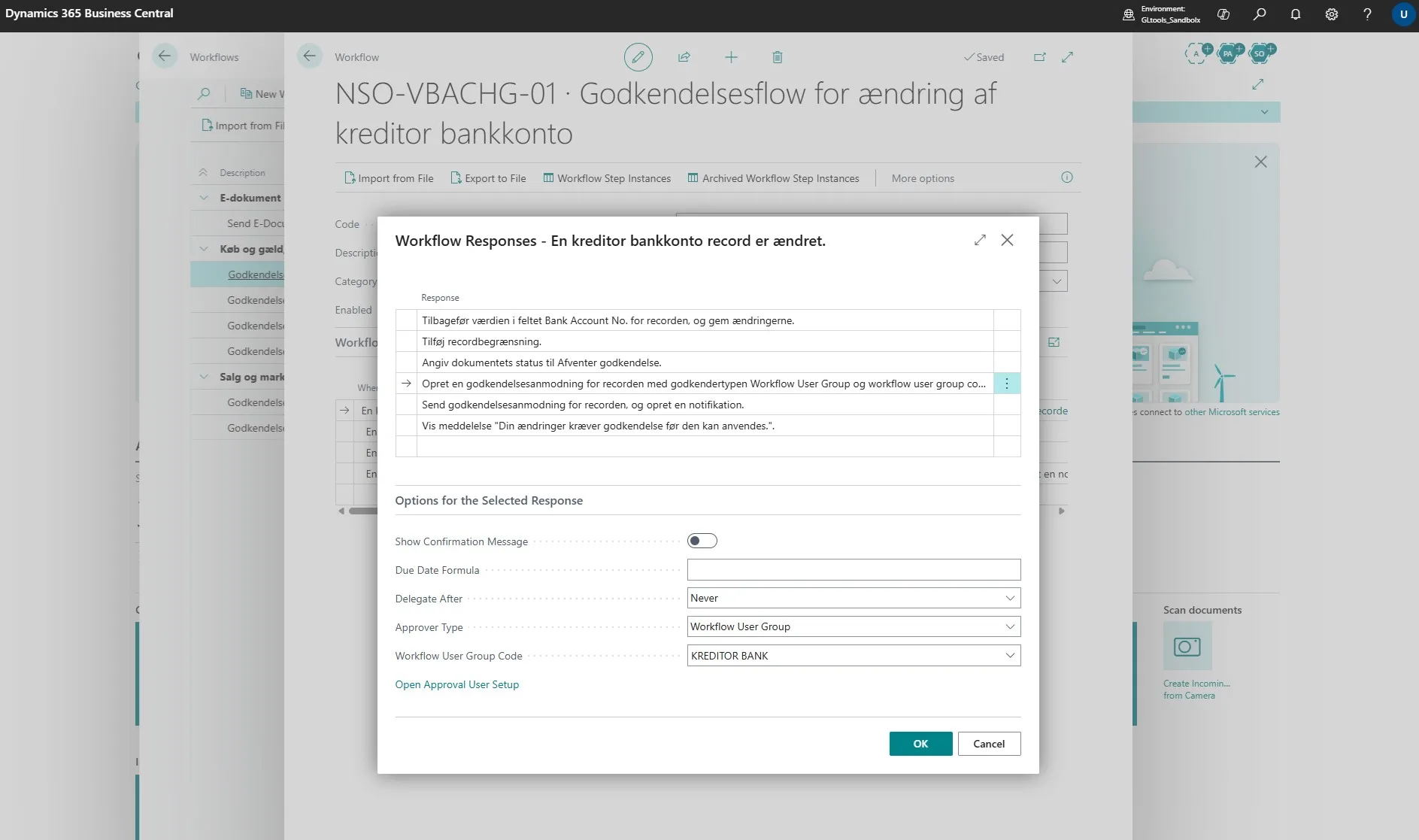
Vælg derefter den fjerde linje kaldet “Opret en godkendelsesanmodning for recorden med godkendertypen Godkender og godkenders grænsetype Direkte godkender.”
-
Dette udfolder vinduet med en række nye felter, hvor du skal klikke på pilen ud for “Brugergruppe for workflow”.
Skift den fra “Godkender” til “Brugergruppe for workflow”.
-
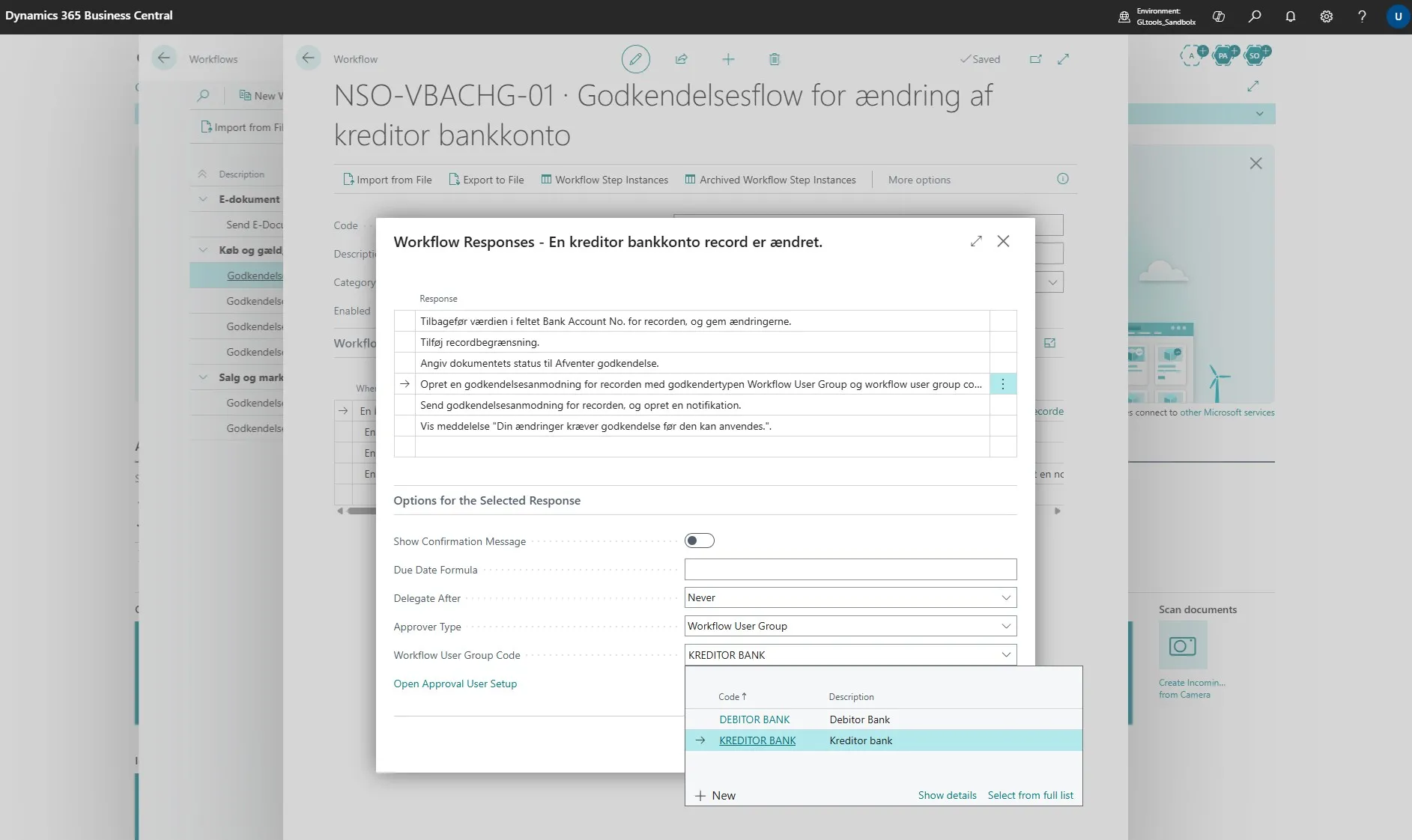
Gå derefter ned i feltet nedenfor og vælg den brugergruppe, du vil anvende. Hvis der ikke allerede findes en passende gruppe, kan du oprette en ny ved at klikke på “+ Ny”.
-
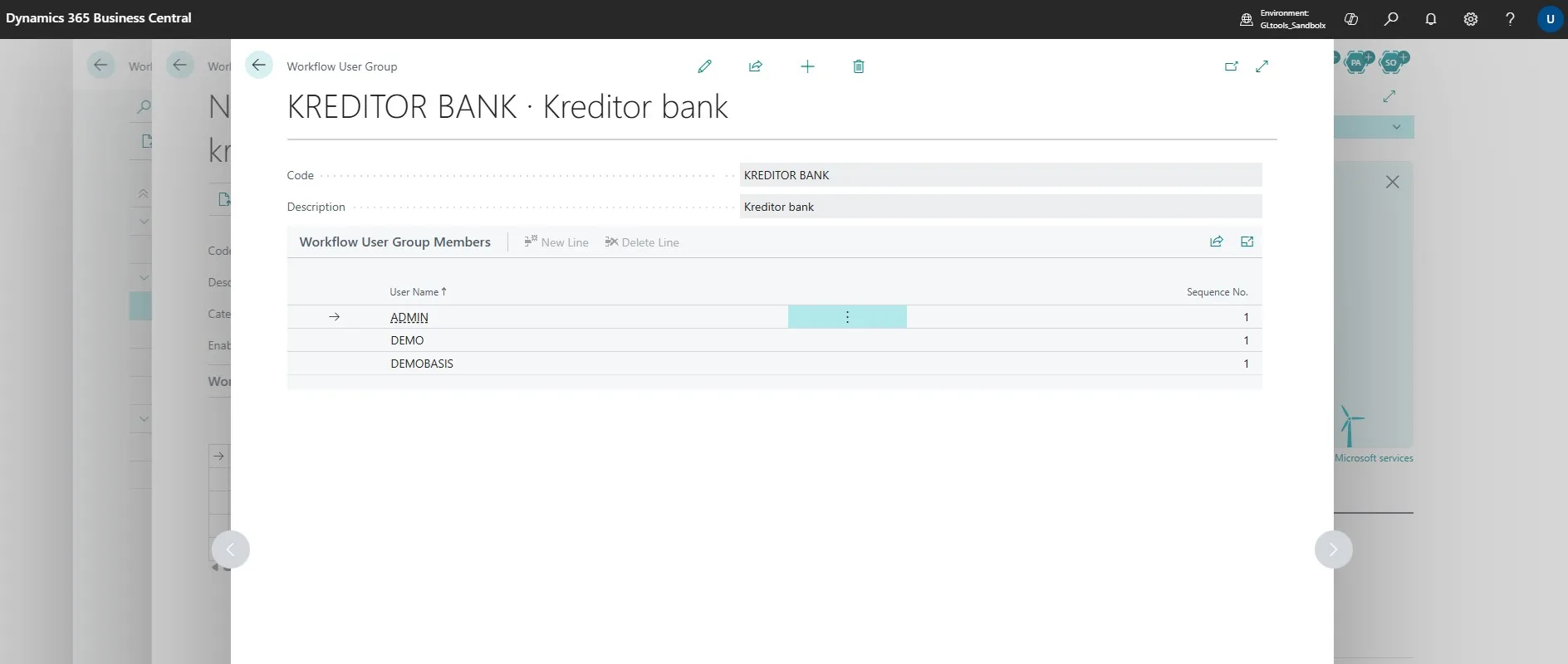
I dette eksempel på en brugergruppe er opsætningen lavet sådan, at ændringer foretaget af Demobasis altid skal godkendes af enten DEMO eller ADMIN.
Dette sikrer, at en bruger ikke kan godkende sine egne ændringer.
Note: Det er vigtigt, at alle brugere i gruppen har Sekvensnr. 1
-
Når gruppen er valgt, klik på “OK”.
-
Afslut med at aktivere flowet igen.
-
Når dette er fuldført, gentag trin 14 til 24, men denne gang med det andet flow.
Test af workflowet
Sektion kaldt “Test af workflowet”Note: Denne del er valgfri, men bruges til at teste, om workflowet er aktiveret og fungerer korrekt.
-
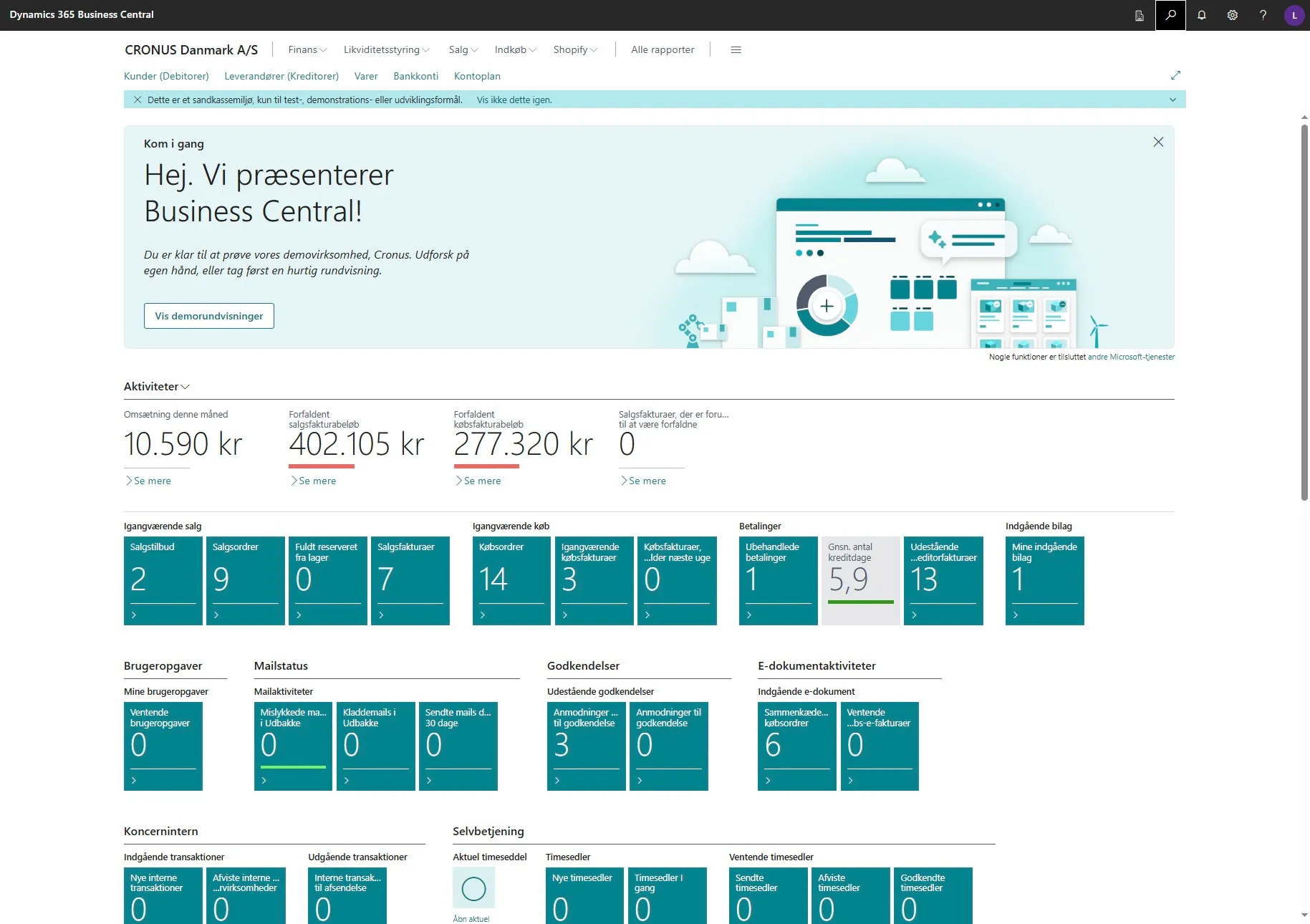
Åbn din Business Central.
-
Brug søgefeltet ved at klikke på forstørrelsesglasset eller ved at bruge genvejen ALT + Q.
-
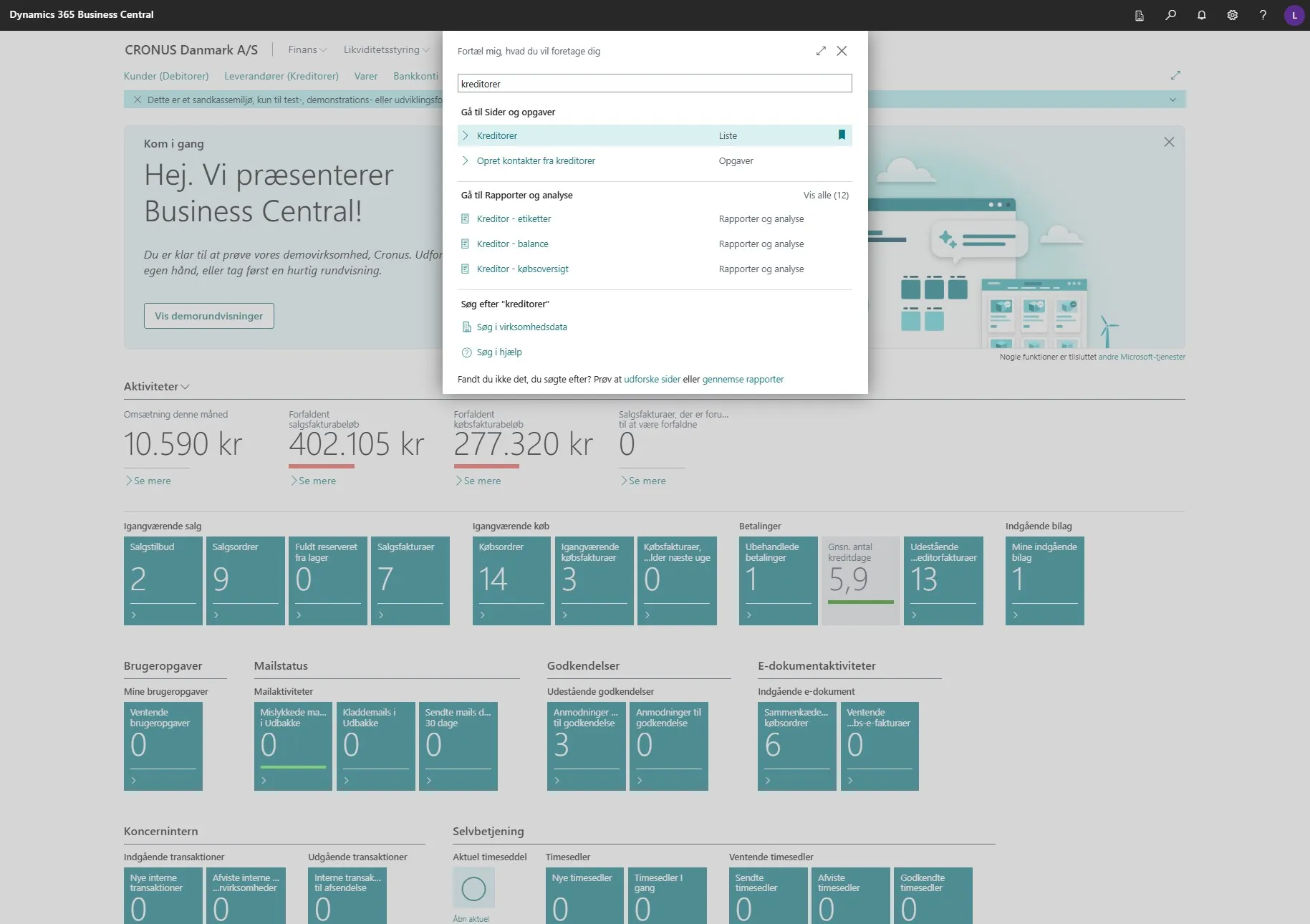
Indtast “kreditorer” i søgefeltet.
-
Vælg det relaterede link.
-
Vælg en kreditor.
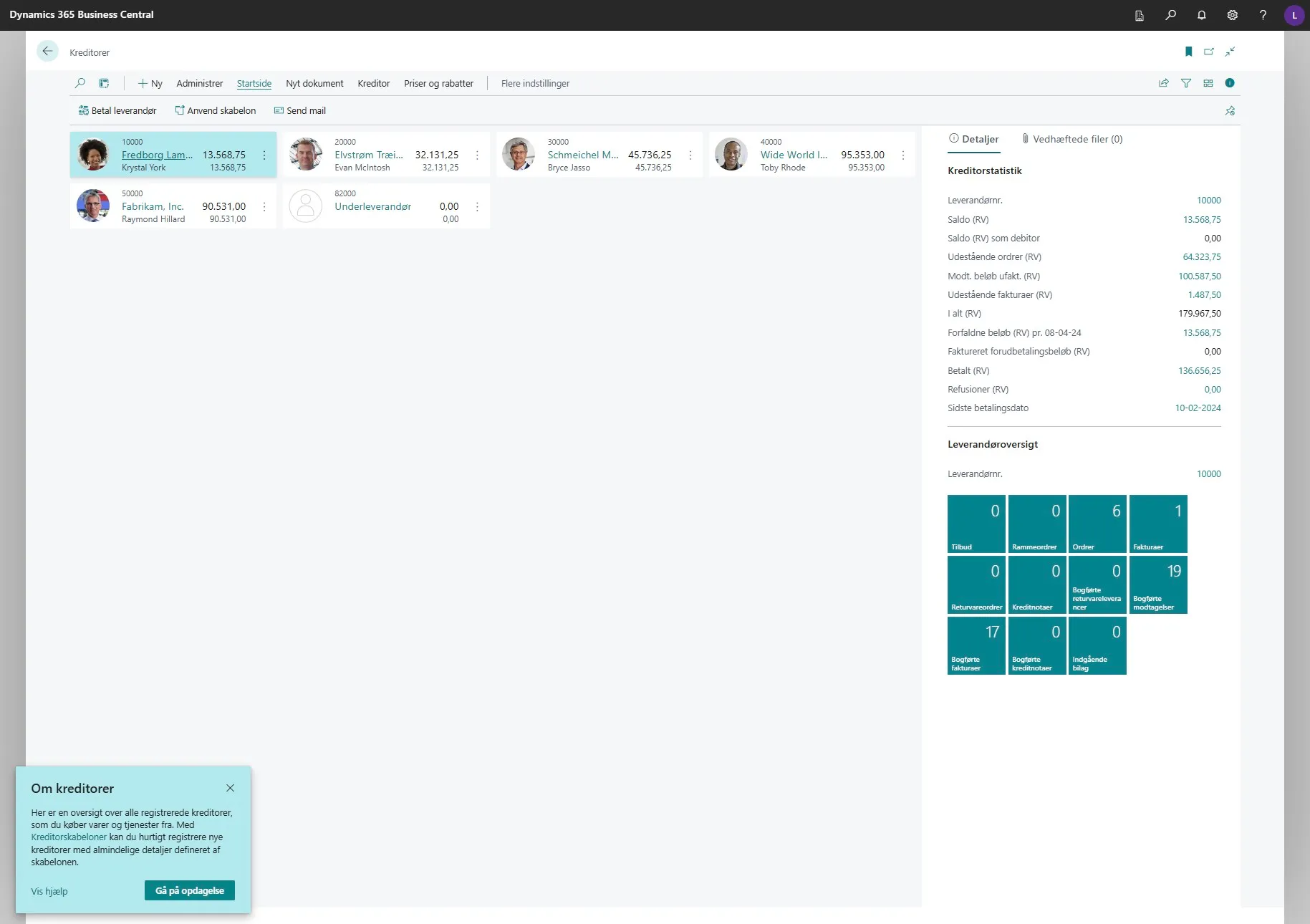
-
På kreditorkortet, klik på “Kreditor” i båndet.
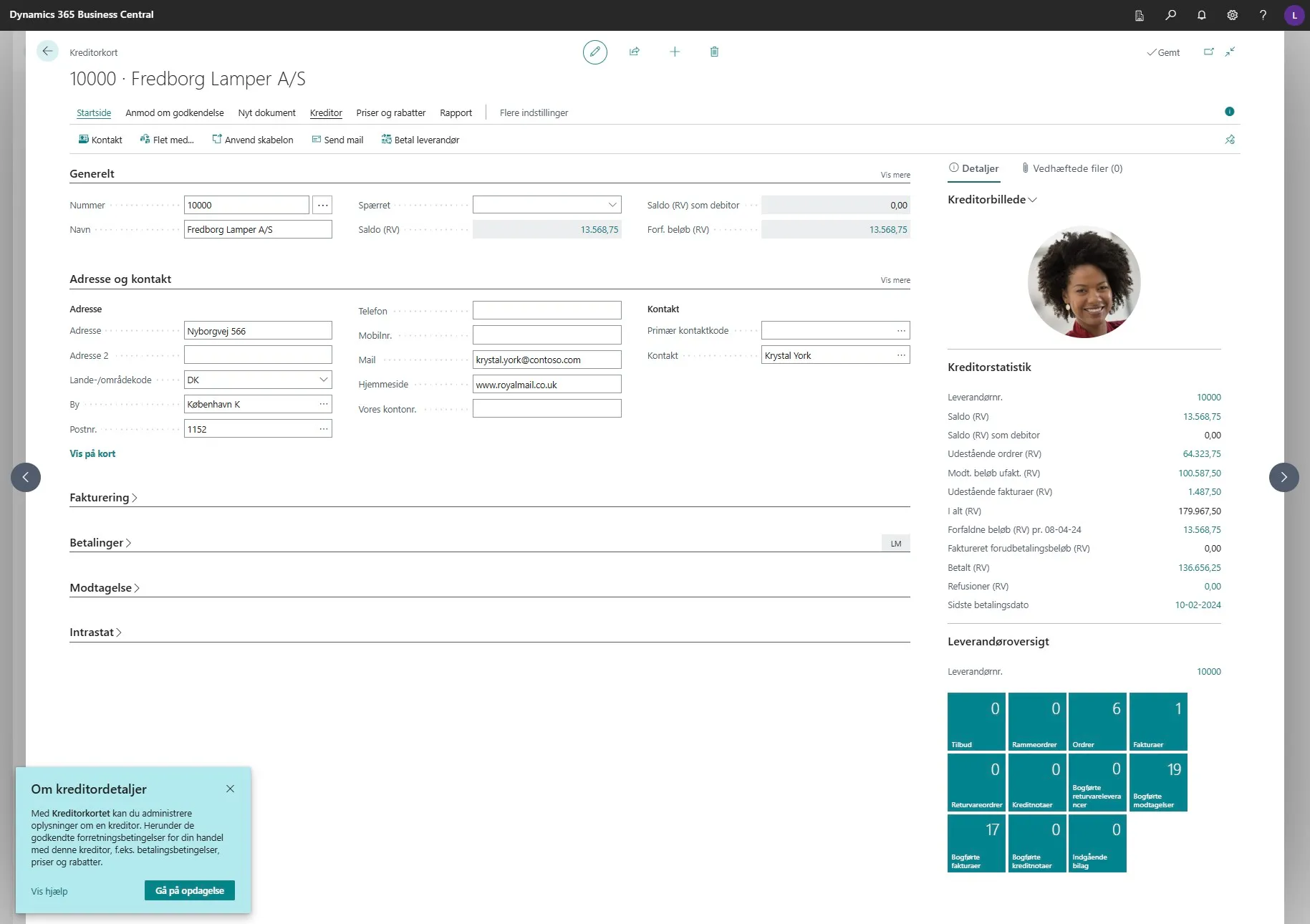
-
Klik derefter på “Bankkonti”.
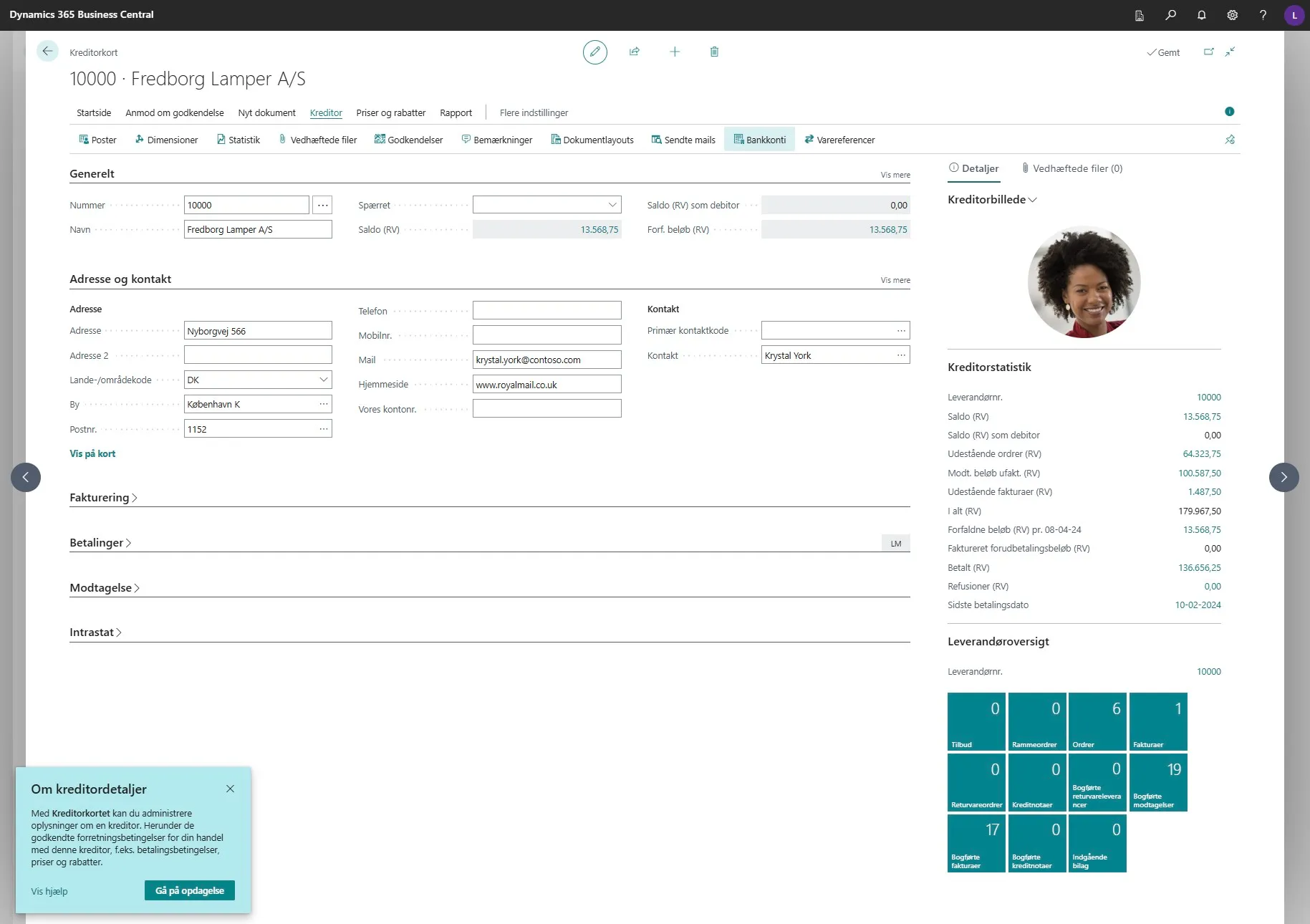
-
Vælg en bankkonto og klik på koden.
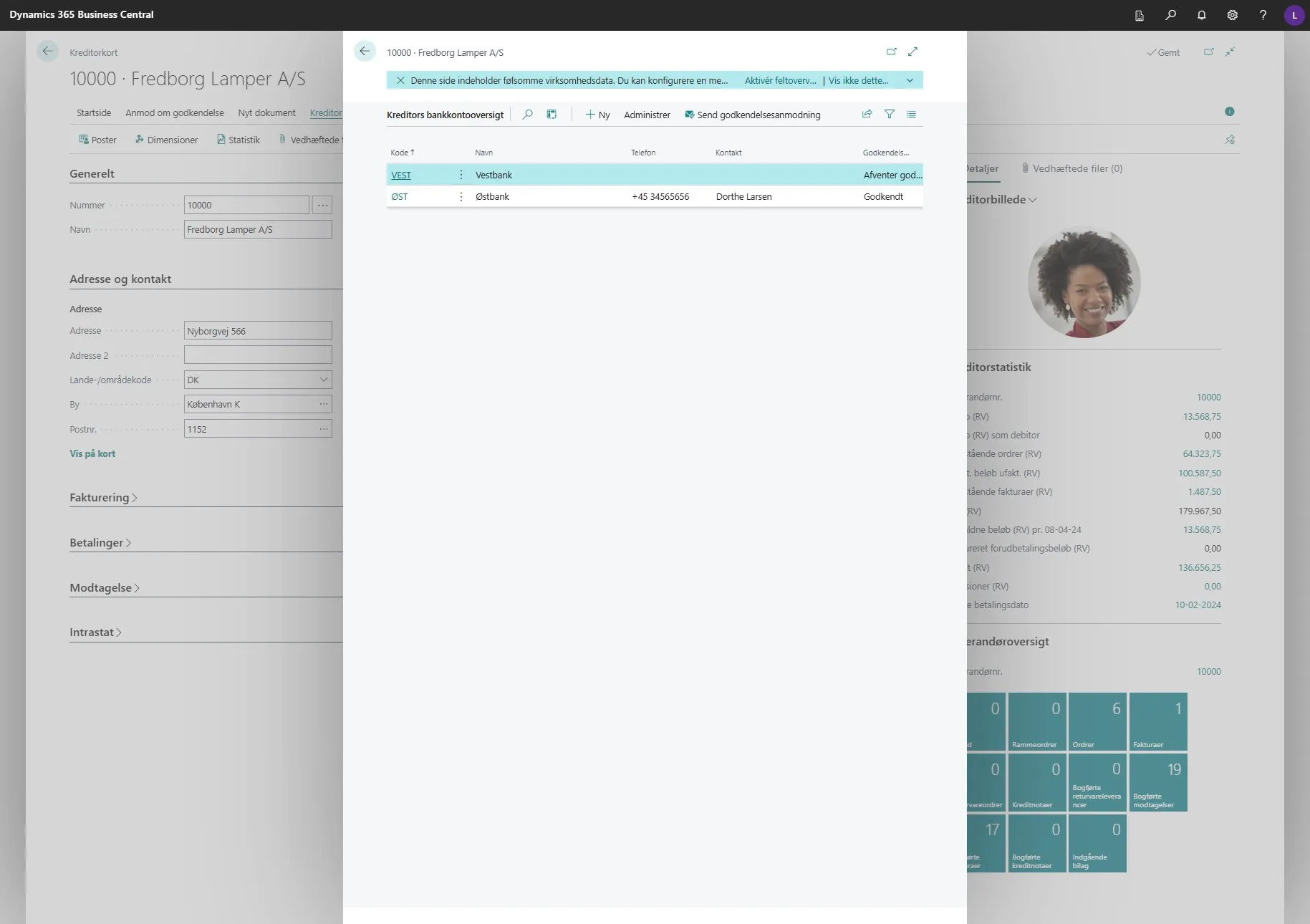
-
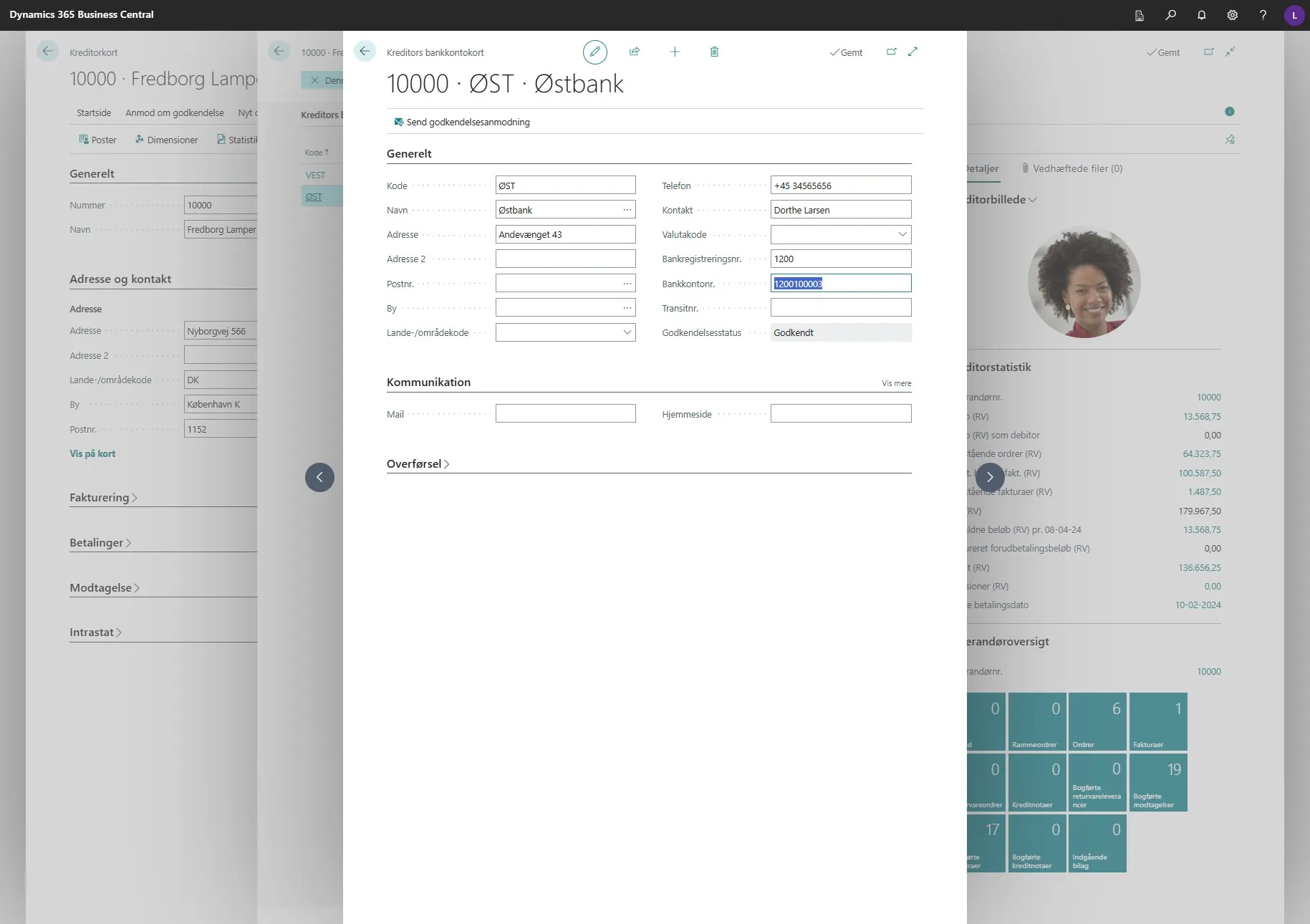
På kreditorens bankkontokort, vælg feltet “Bankkontonr.”
- Bemærk at det slutter på 03.
-
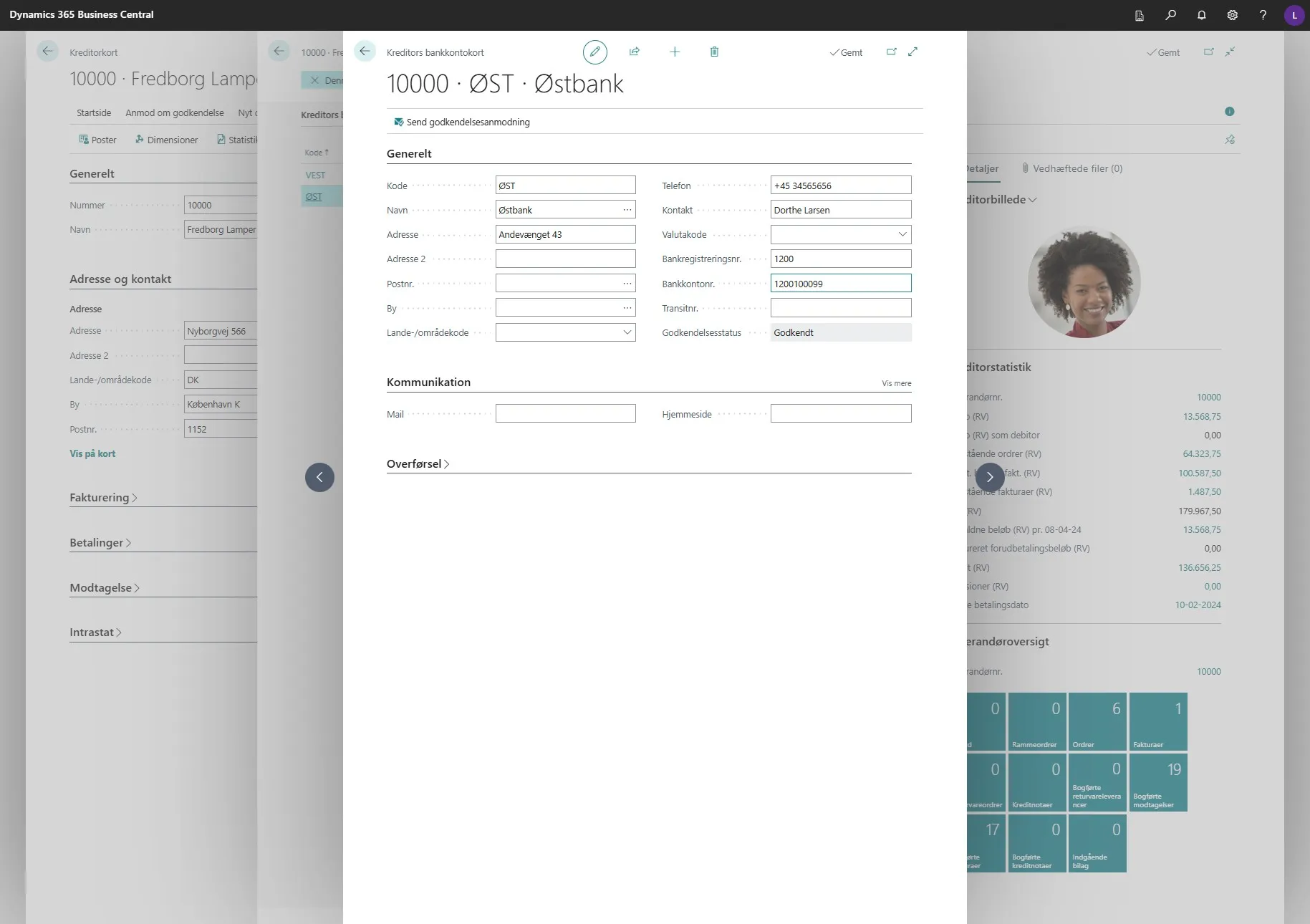
Ændr nummeret her.
-
Klik derefter ud af feltet.
- Slutningen af nummeret er nu ændret til 99.
-
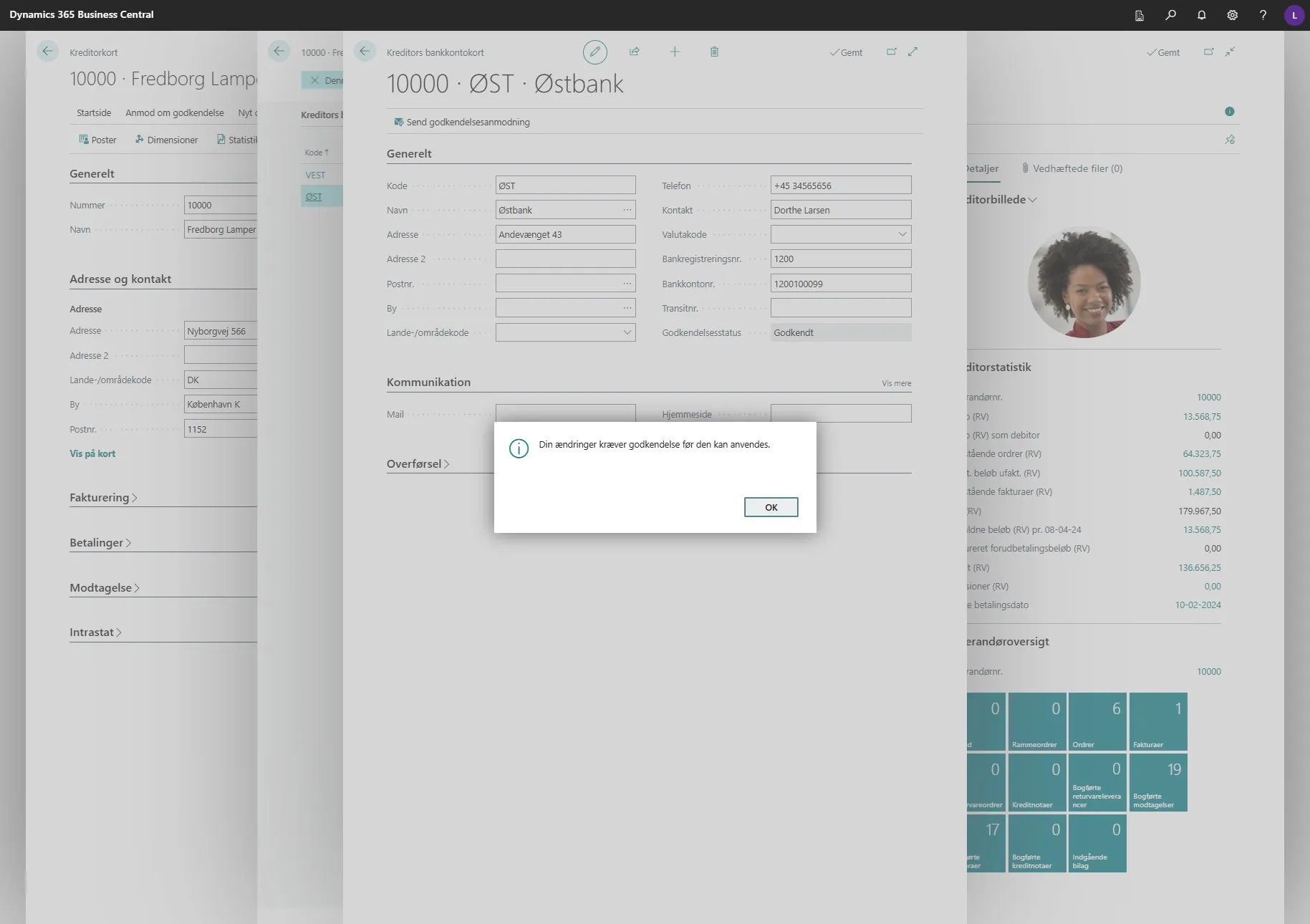
Med det samme kommer der en infoboks op, der siger, at ændringen kræver godkendelse, før ændringerne kan anvendes, klik på “OK”.
-
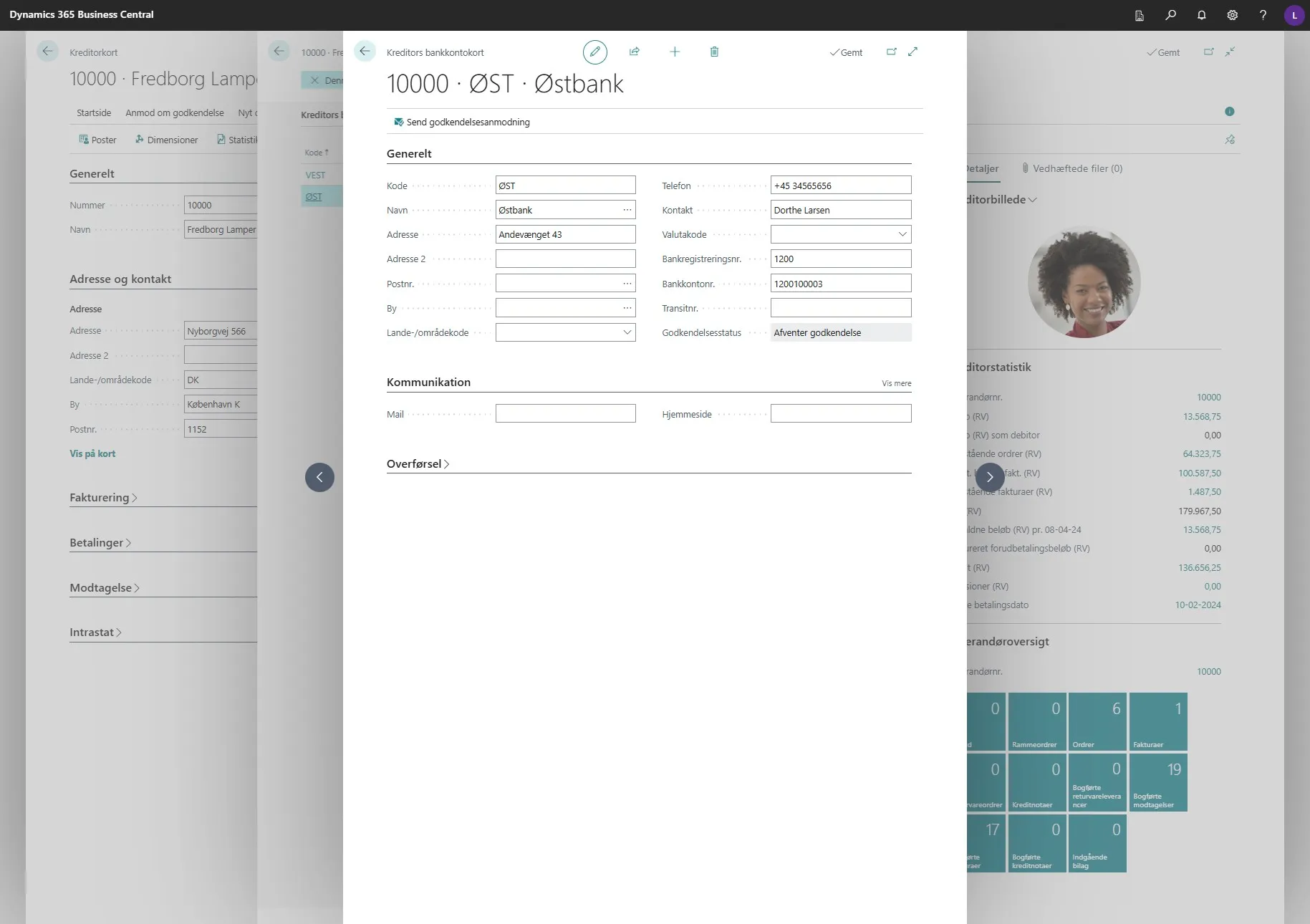
Hvis du derefter trykker på “F5”.
-
Vil du kunne se, at nummeret ændrer sig tilbage til, hvad det var, før du ændrede det.
- Nummeret har nu ændret sig tilbage til 03.
Godkendelse af ændringen
Sektion kaldt “Godkendelse af ændringen”Note: Denne del viser, hvordan en autoriseret bruger kan godkende ændringerne.
-
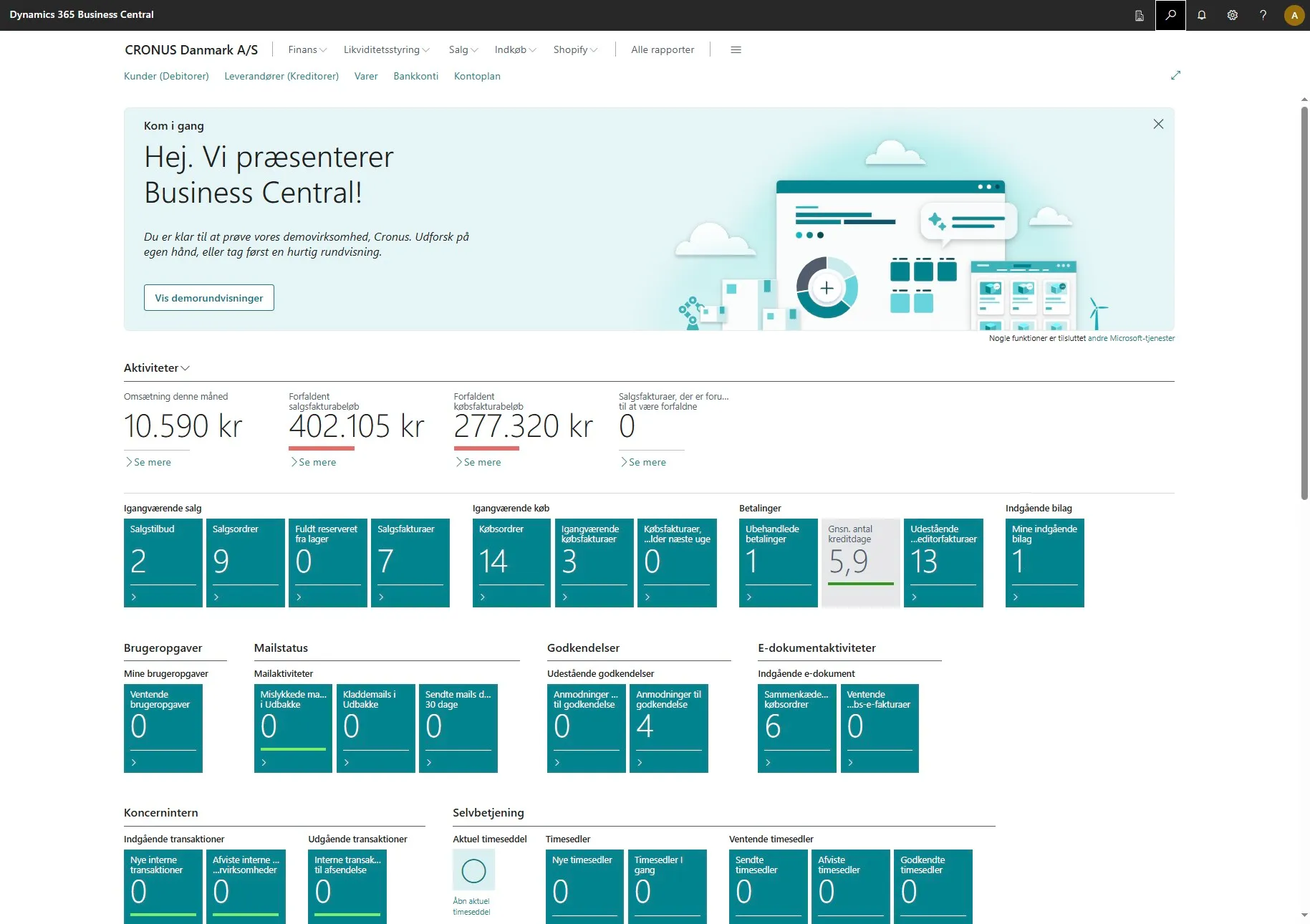
Åbn din Business Central.
-
Brug søgefeltet ved at klikke på forstørrelsesglasset eller ved at bruge genvejen ALT + Q.
-
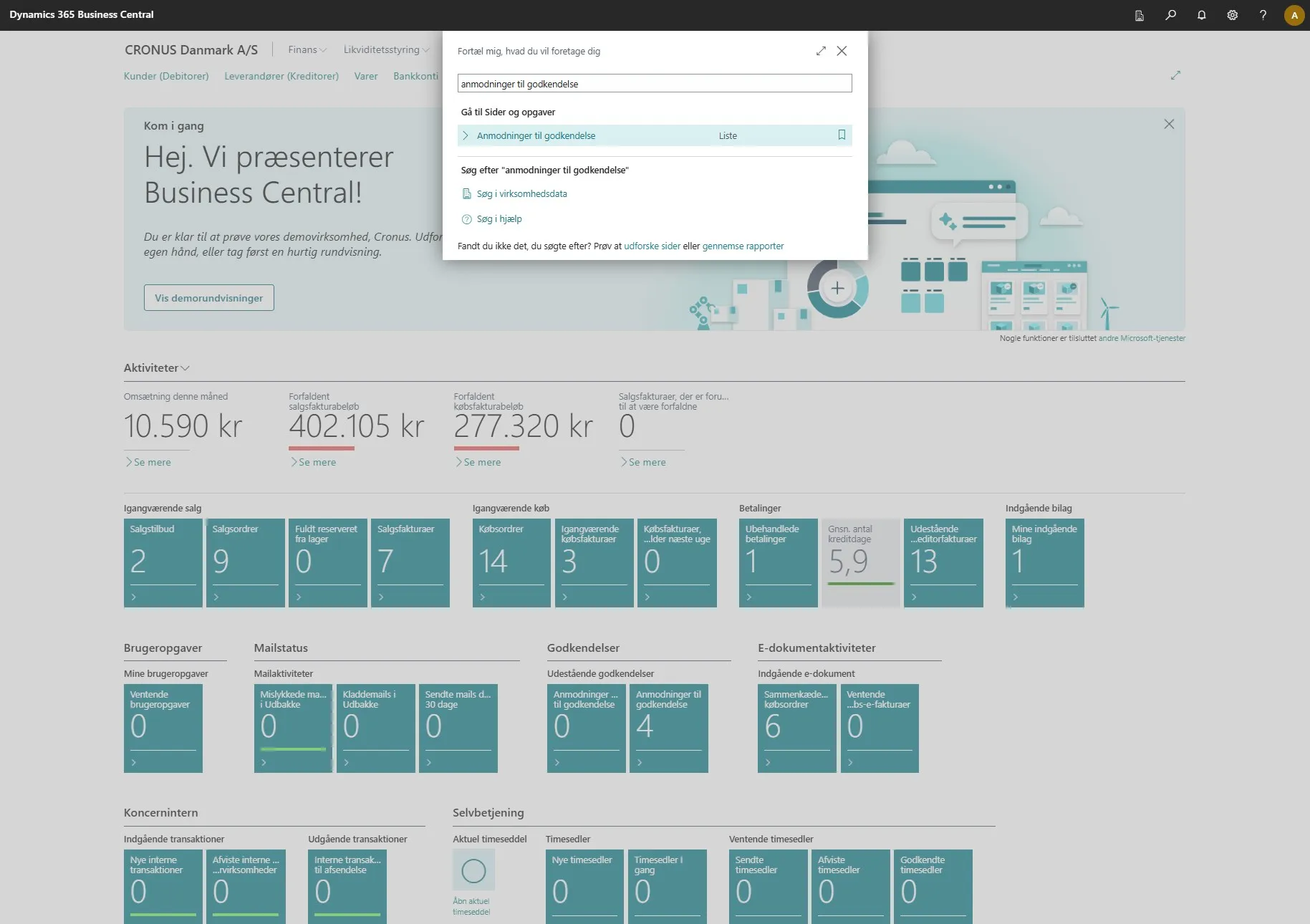
Indtast “anmodninger til godkendelse” i søgefeltet.
-
Klik på det relaterede link.
-
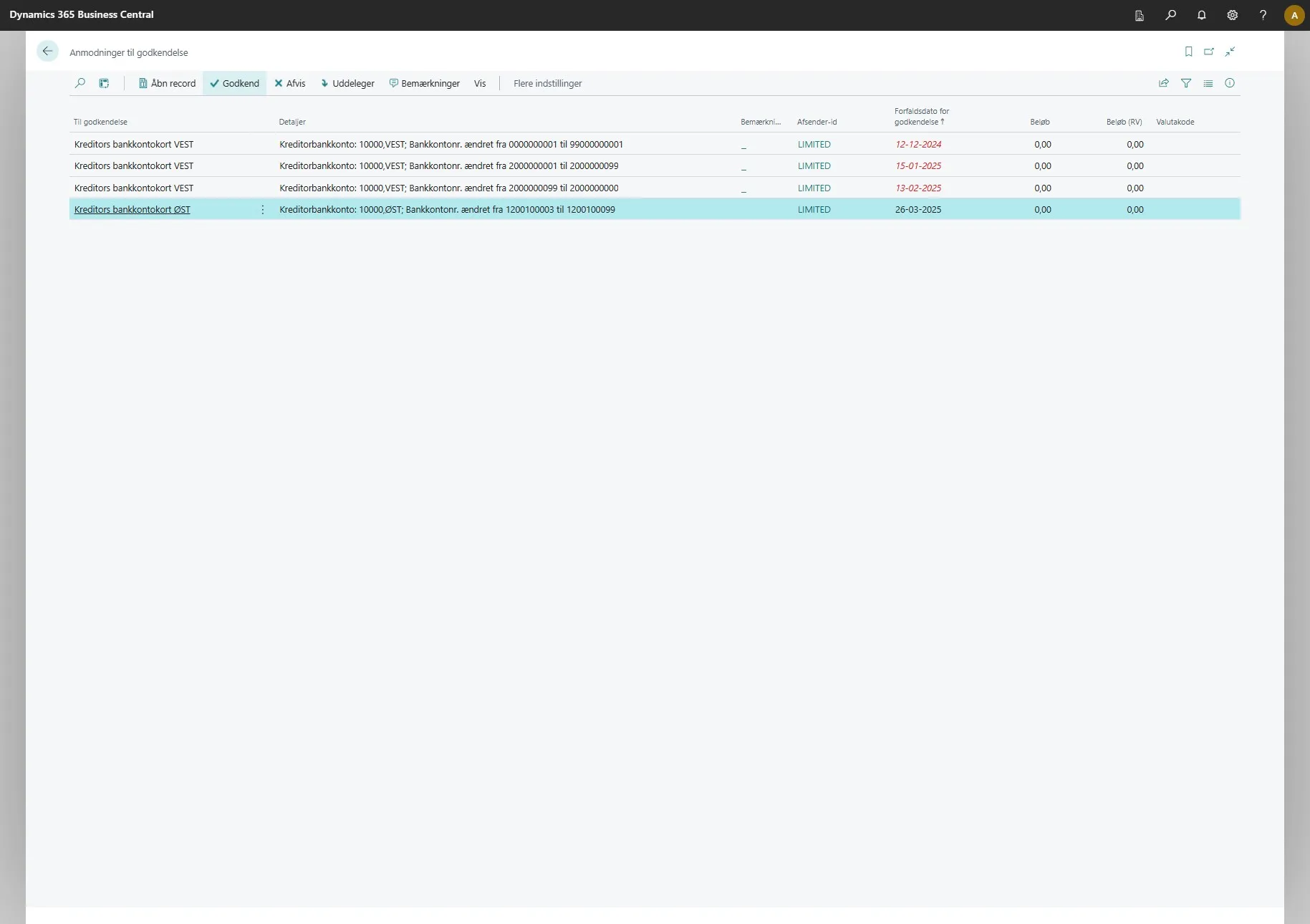
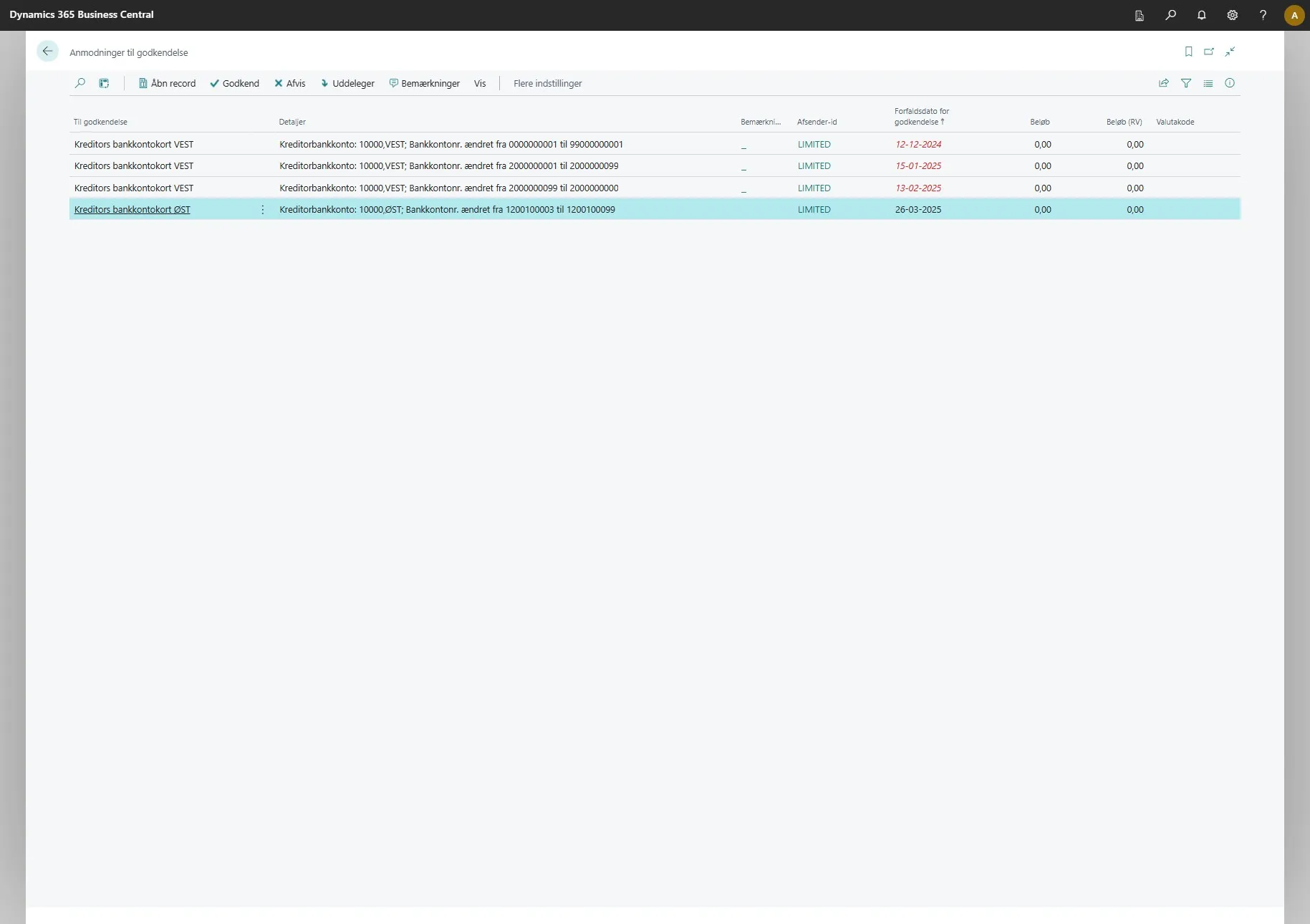
Her kan du nu se under kolonnen “Detaljer” en besked lignende: “Kreditorbankkonto: 10000,ØST; Bankkontonr. ændret fra 1200100003 til 1200100099”.
-
Administratoren skal markere linjen.
-
Klik derefter på “Godkend”.