Tildel licenser til apps i Microsoft 365 Administration
Denne guide viser hvordan du kan tildele licenser for appen til dine brugere
Note: For at kunne gøre dette skal du bruge en bruger med et globalt rettighedssæt (global admin) eller en anden admin rolle som har adgang til licenser og fakturering.
-
Log ind på Microsoft 365 Administration
-
Inde på startsiden vil du ude i venstre side kunne se en menu med forskellige områder.
- Hvis du ikke kan se menuen kan du klikke på de tre vandrette streger i toppen for at folde menuen ud.
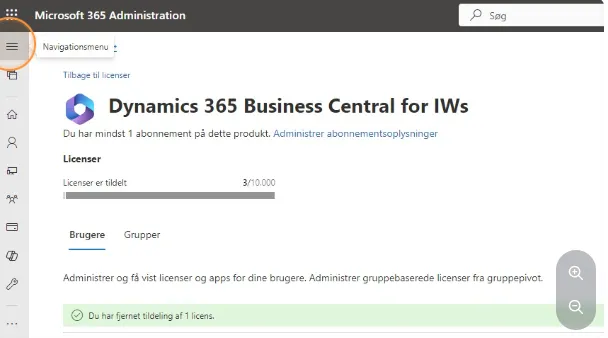
- Hvis du ikke kan se menuen kan du klikke på de tre vandrette streger i toppen for at folde menuen ud.
-
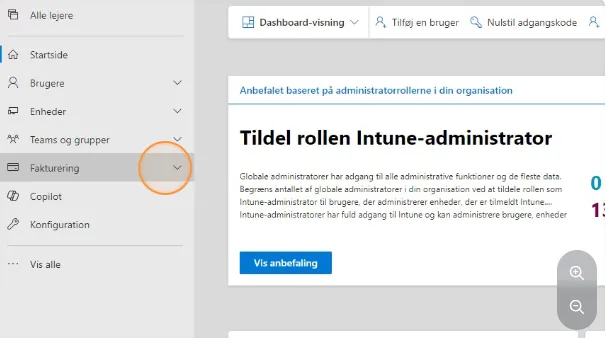
Inde på menuen skal du klikke på “Fakturering”.
-
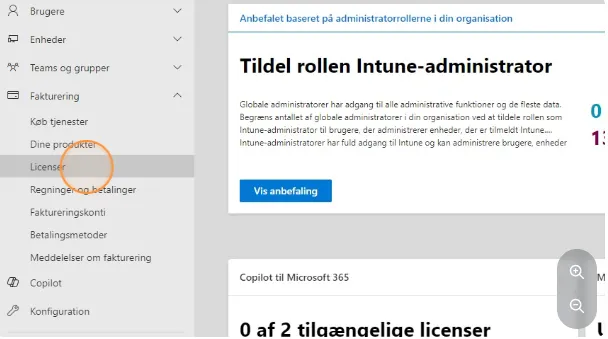
Herefter skal du klikke på “Licenser”.
-
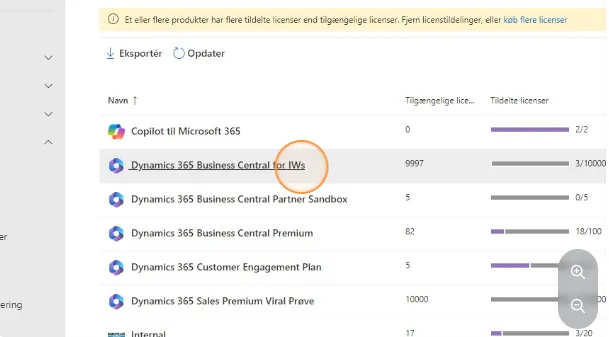
Hvis i har købt en app inde på AppSource, kan i finde appens logo samt navn på listen , hvorefter i skal klikke på navnet for at åbne appens licens side.
I mit eksempel bruger jeg “Dynamics 365 Business Central for IWs”, da jeg ikke kan se vores egne apps, men princippet er det samme.
-
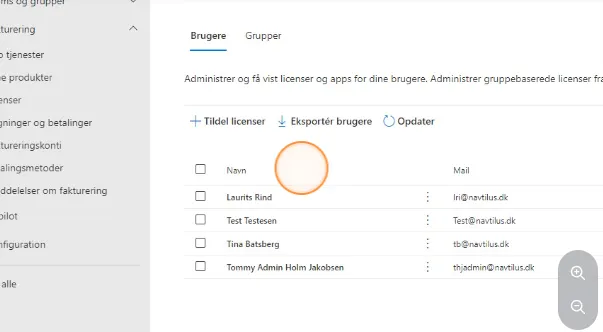
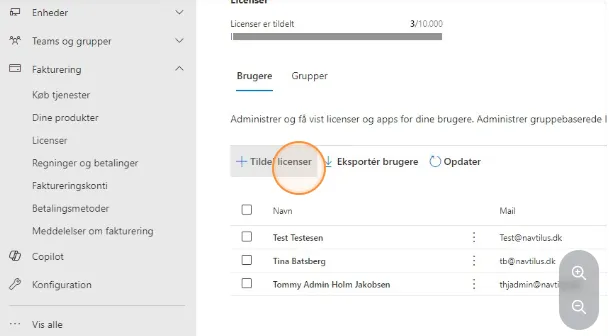
Når i er kommet ind på siden for appens licenser vil i kunne se en liste over alle dem som har licensen. Over denne liste finder du “+Tildel licenser” som du skal klikke på.
-
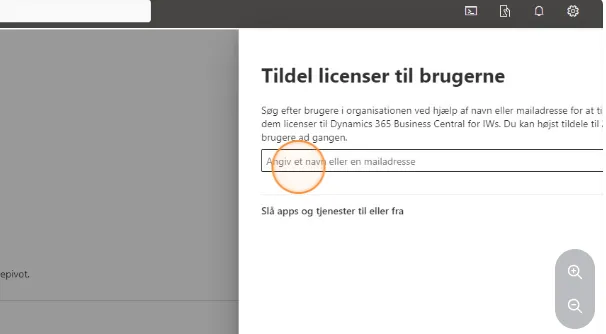
Dette åbner en bjælke ude i højre side hvor du skal klikke på feltet “Angiv et navn eller en mailadresse”.
-
Herefter skal du enten finde (eller søge) efter den/de medarbejdere som du ønsker at tildele licensen og klikke på dem nedenfor.
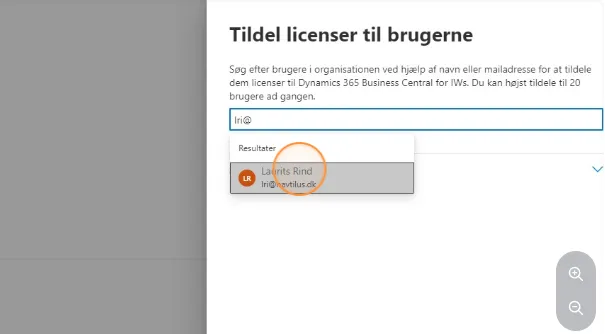
Note: Det er muligt at tildele flere licensen på en gang. Blot bliv ved med at tilføje navne så snart du har valgt dem på listen.
-
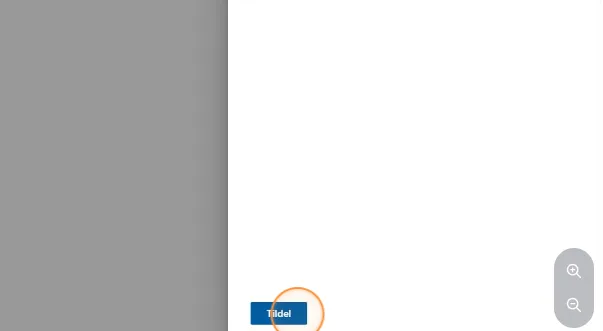
Når du har valgt dem som skal have licensen skal du klikke på “Tildel” knappen nede i bunden af bjælken.
-
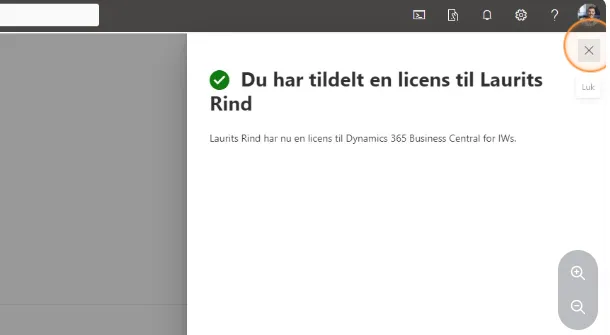
Når det er gjort skal du klikke på X’et oppe i toppen af bjælken.
-
Herefter kan du se at navnene er blevet tilføjet til lisen over dem som har licenser.